看英文文档的时候,查一个词要在浏览器词典页和阅读器之间来回切,遇到截图里的文字还得先手打一遍;有些词典网站广告比释义多,加载还慢。macOS 自带的查词功能覆盖有限,遇到需要多来源对照的场景就不够用了。Easydict 解决的就是这件事。
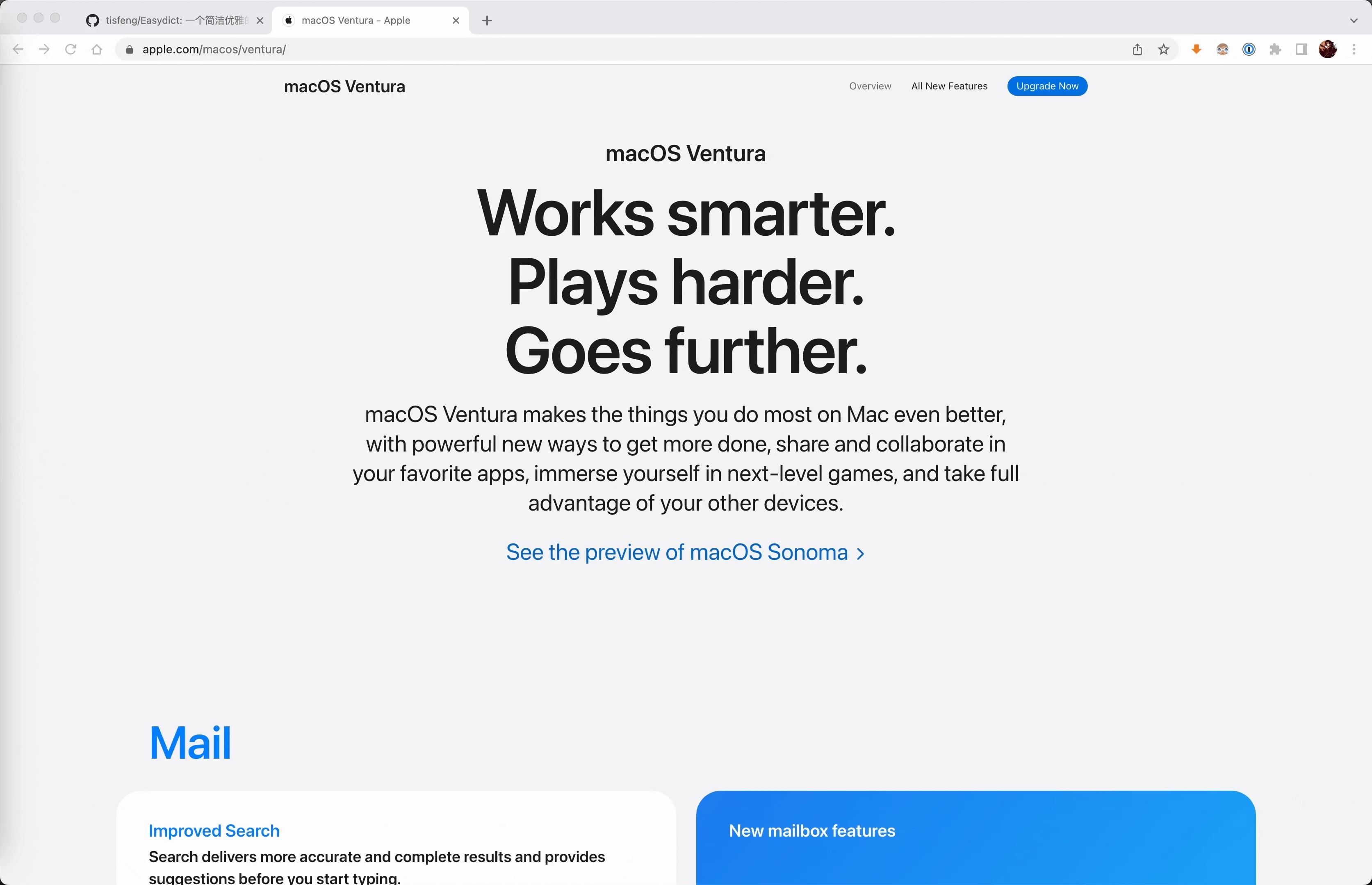
它是一个常驻菜单栏的开源小工具,选中任意文字按下快捷键,悬浮窗里就会同时给出多家词典和翻译服务的结果,可以上下对照着看。除了划词,它还支持截图 OCR 取词,图片里、视频字幕上的文字都能抓出来翻译,另外有手动输入翻译的窗口。软件本身开源免费,界面为简体中文。
主要功能
多服务并行查询是它的核心。系统自带的词典、以及多家在线翻译服务可以同时启用,结果在同一个面板里分区显示,你可以按需要在偏好设置里勾选保留哪几家,把不用的关掉,窗口就不会太长。
触发方式有好几种。选中文本后按快捷键做划词翻译;按住修饰键再选词可以只查不弹大窗;截图 OCR 适合处理不能选中文字的场景,比如图片、PDF 扫描件和播放器画面;还能为特定应用单独设置行为,避免在某些软件里误触。
它也接了本地大模型和在线模型做 AI 翻译,能给出更自然的整段译文,而不是逐词硬翻。要用这部分能力需要自己填服务地址或密钥。要说局限,它只做 macOS,没有 Windows 版本;OCR 首次调用会向系统申请屏幕录制权限,不给权限就只能用划词功能。
安装教程
下载 Easydict.dmg 后双击挂载,把应用图标拖到「应用程序」文件夹。首次启动 macOS 可能提示无法验证开发者,到「系统设置」的「隐私与安全性」底部点「仍要打开」即可。接下来要用截图取词,需在「隐私与安全性」的「屏幕录制」里把 Easydict 打开,然后重启应用生效;划词翻译还需要「辅助功能」权限,用于读取选中文本。快捷键在偏好设置里可以自己改,建议避开与输入法、截图工具冲突的组合。
常见问题 FAQ
截图取词按了快捷键没反应?
九成是权限问题。截图取词依赖屏幕录制权限,第一次调用时系统会弹窗请求授权,如果当时点了拒绝,就得手动去「系统设置」的「隐私与安全性」里找「屏幕录制」,把 Easydict 的开关打开,然后完全退出应用重新启动才会生效。
划词翻译一定要联网吗?
看你启用了哪些服务。系统词典和部分本地词典可以离线出结果,在线翻译服务和 AI 翻译则需要网络。想完全离线用,就在偏好设置里只勾选本地词典类的查询源,把在线服务关掉,这样断网环境下划词依然能给出释义。
快捷键和输入法或其他软件冲突怎么处理?
在偏好设置的快捷键页面直接改组合键即可,建议避开 Command + 空格、Command + Shift + 4 这类系统占用率高的组合。改完先在其他应用里试一次划词,确认能正常弹出结果窗,再把它设成常用触发方式。
下载说明
本页下方提供的 Easydict.dmg 是官方发布页的直链,在本站本页下载即可,体积约 34.1 MB,属于轻量级应用。这个包是通用二进制,Intel 和 Apple Silicon 机器都能装,不用按芯片挑版本。下载后可以核对文件名与版本号是否一致,安装时若磁盘空间提示不足,先清一下「下载」目录即可。