想给同事演示一个操作步骤,截图只能截静态画面,QuickTime 录出来的 mov 又大又要转格式,微信还发不了。很多人于是退回去用截图加文字标注,一套流程讲半天。如果你经常需要把一段屏幕操作发给别人看,直接录成 GIF 或者小体积 MP4,比什么都直观。
Kap 就是给这种场景做的 macOS 录屏工具,开源、只支持 macOS、常驻菜单栏。点一下图标,框出要录的区域,录完直接选导出格式,GIF 和 MP4 都在选项里。项目采用 MIT 许可证,免费使用,代码放在 GitHub 上。
主要功能
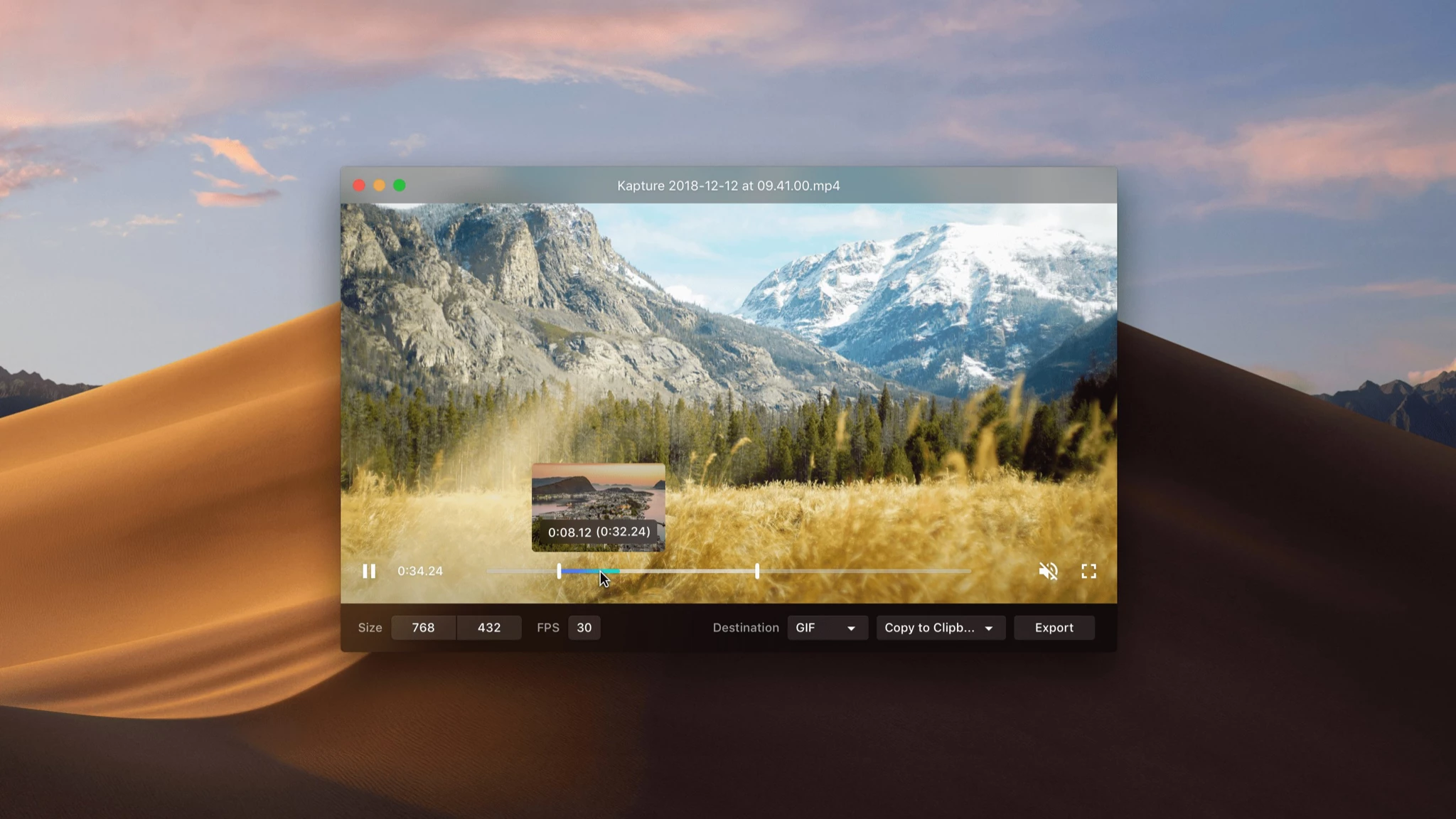
录制方式以区域选择为主,拖出矩形范围就开始录,也可以按窗口录制。录制过程中菜单栏图标会变成停止按钮,避免你找不到怎么结束。录完直接弹出预览,确认没问题再导出,不满意可以丢掉重录,不会堆一文件夹废文件。
导出支持 GIF 和 MP4 两种最常用的结果,前者适合贴到文档、聊天窗口里循环播放,后者适合发给需要看清楚细节的人。导出环节留了插件接口,装插件可以把结果直接传到别的地方,省掉手动拖文件的步骤。
它的定位很单纯,就是快速录一小段,不追求直播推流那种复杂编码设置。适合写文档的人、做产品演示的人,以及经常远程教别人用软件的人。需要说明的是,这个项目最后一次正式发版在 2022 年,之后的系统更新没再跟进,属于能用但不再活跃维护的状态;语言方面界面为英文,没有中文界面。
安装教程
Apple Silicon 机型选 Kap-3.6.0-arm64.dmg,Intel 机型选 Kap-3.6.0-x64.dmg,双击挂载后把应用拖进「应用程序」。不喜欢安装包的话,两个 .zip 解压出来是同样的应用,放到应用程序文件夹效果一样。
第一次打开如果提示「无法验证开发者」,到「系统设置 - 隐私与安全性」里点「仍要打开」,或者在应用图标上右键选打开。录屏需要授权屏幕录制权限,首次录制时系统会弹窗,勾选 Kap 之后可能要重启一次应用才生效。
使用技巧
录之前先把窗口尺寸调好,后期就不用裁。
- 只录一小块区域,别整个屏幕全录,GIF 体积会小很多,发出去也不容易失败。
- 导出 GIF 时适当降低帧率,操作演示用不着高帧率,文件能小一大截。
- 同一段操作先试录一遍看路径对不对,正式录的时候一次过,省得反复剪辑。
常见问题 FAQ
录出来没有声音怎么办?
Kap 主要解决画面录制,音频能力有限,系统内录这条路在 macOS 上本来就需要虚拟声卡配合。需要同步录音的话,得另外用声卡类工具把系统声音引进来。
装完打不开,提示应用已损坏?
多半是下载不完整或者被隔离属性拦住。先核对文件大小,重新下一遍;确认完整后在「隐私与安全性」里放行,仍然打不开就清掉隔离属性再运行。
GIF 导出体积太大发不出去怎么办?
缩短录制时长、缩小录制区域、降低帧率,这三个手段对体积影响最直接。实在还大,就改导 MP4,同样内容体积通常小得多。
下载说明
本页下载列表按架构和形态分成了四项,安装版是 .dmg,免安装版是 .zip,Apple Silicon 和 Intel 各一份,都是官方直链。安装版体积在 117 到 119 MB 之间,压缩版在 113 到 114 MB 之间,按自己的芯片选一个就行,不必两个都下。下载后先确认文件名里的架构标记,再核对大小,装完记得给屏幕录制权限。