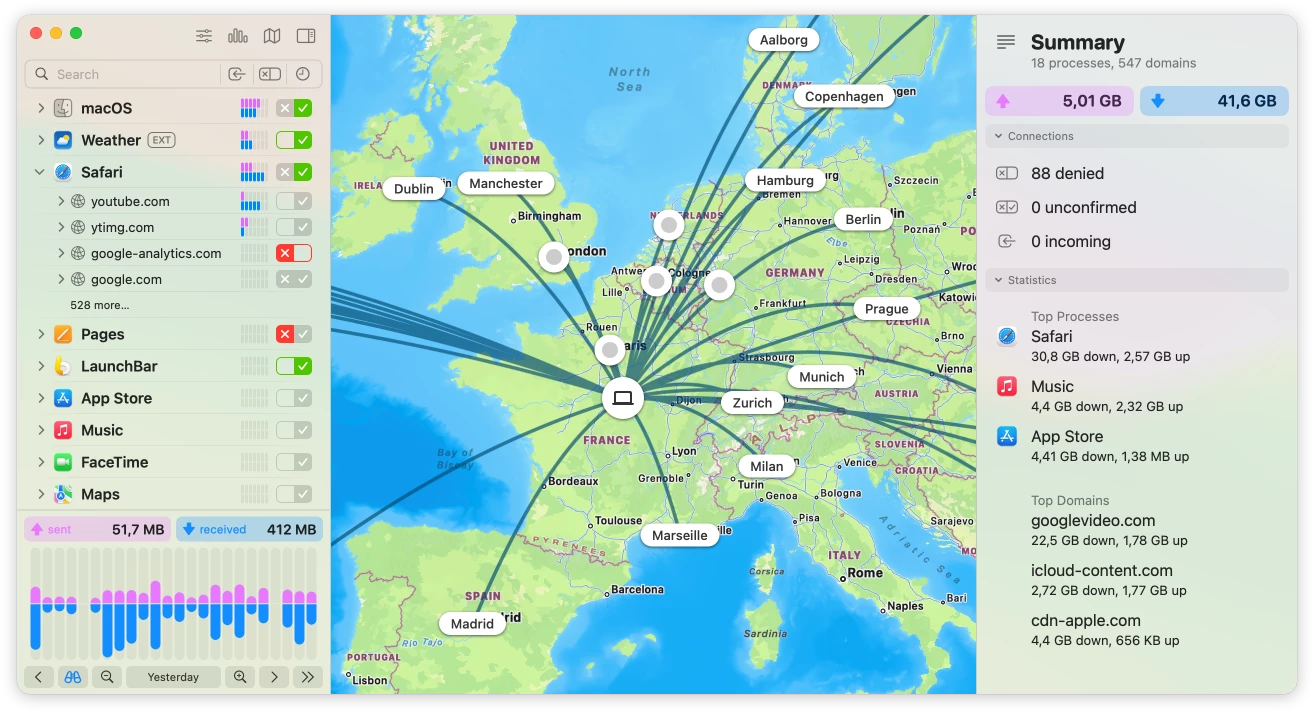
不少人换到 Mac 以后,默认觉得系统天然安全,直到某天发现风扇一直转,活动监视器里一排不认识的后台进程在跑,却看不出它们到底往外发了什么。macOS 自带的防火墙只处理外部连进来,对程序主动连出去基本不设防。如果你也想弄清楚究竟是哪个程序在后台传数据、连到了哪里,一个只管出站连接的工具就很必要。
Little Snitch 就是做这件事的 macOS 网络防火墙,来自奥地利开发商 Objective Development。它常驻菜单栏,任何程序第一次想联网都会弹窗,你可以按程序、域名、端口决定放行还是拦截。它是闭源商业软件,提供试用,长期使用要购买授权,只支持 macOS。
主要功能
核心是出站连接管控。允许它加载系统网络扩展之后,每个程序发出的连接都先经过它,弹窗里写清是哪个进程、连的哪个域名、用哪个端口、走 TCP 还是 UDP,你可以允许一次、永久允许,或者直接拒绝。提示默认开启,等常用软件的规则攒够,也能切成只记录不打扰的模式。
它带一个网络监视器窗口,按进程把当前连接排成树状,能看到每个程序连了哪些地址、收发多少流量。排查后台偷跑流量的时候,这个视图比系统自带工具直观得多。规则可分组管理,工作、游戏、下载各用一套,切换场景时整组启用或停用,不必一条条改。
用起来更像网络体检:头一两天弹窗密集,确实烦;等规则定下来,后面就很安静。适合对隐私敏感的人、爱装各种小工具的人,以及需要查清谁在传自己文件的普通用户。界面支持简体中文、英文等多国语言,菜单和设置都有中文,不用对着英文选项猜。
安装教程
本页给出的是 LittleSnitch-6.5.dmg,双击挂载,把应用拖进「应用程序」文件夹。第一次启动会要求安装网络扩展,需要到「系统设置 - 通用 - 登录项与扩展」里允许 Objective Development 的扩展加载,按提示输入管理员密码,之后系统要求重启,重启前规则不生效。
重启后菜单栏出现图标,点开就是主菜单。机器上如果还装着别的防火墙,先卸掉旧的再装,两套同时跑容易互相抢连接。卸载时别只把应用拖进废纸篓,扩展和守护进程会留在系统里,走官方卸载流程清干净,否则网络可能出怪问题。
使用技巧
头几天别一上来就全部点允许,保持提示模式,先看清每个软件的联网习惯。
- 弹窗里的程序路径落在临时目录,或者域名是很短的陌生域名时,先拒绝,再查这个进程是从哪装进来的。
- 浏览器这类要连大量站点的程序,按端口放行 443 就够,不必一个个域名点允许。
- 网络监视器按流量排序,长时间上传的条目直接在右键菜单里阻止,比翻规则列表快得多。
常见问题 FAQ
装完必须重启吗?
需要。网络扩展要在重启后才随系统加载,重启之前弹窗和拦截都不生效,这段时间里程序是自由联网的,所以装完最好马上重启一次再开始配置。
弹窗太多会不会影响正常上网?
前期积累规则阶段确实频繁打扰,常用程序逐一定下规则后基本就不弹了。急着用的场景可以在菜单里临时切到静默模式,只记录不拦截,事后再补规则。
它和 macOS 自带防火墙冲突吗?
两者管的不是一回事,自带防火墙管入站,它管出站,可以同时开着。真正要避免的是同时装两套出站防火墙,规则互相覆盖,出问题时很难判断是谁拦的。
下载说明
本页下载列表里是 LittleSnitch-6.5.dmg,官方直链,体积约 36.6 MB。它只有这一个安装包,Intel 和 Apple Silicon 机型共用,不需要另外挑架构。下载后核对版本号是否为 6.5,再比对文件大小;装之前先确认系统版本符合要求,卸载旧防火墙之后再装。装完重启一次,再打开菜单栏图标开始配规则。