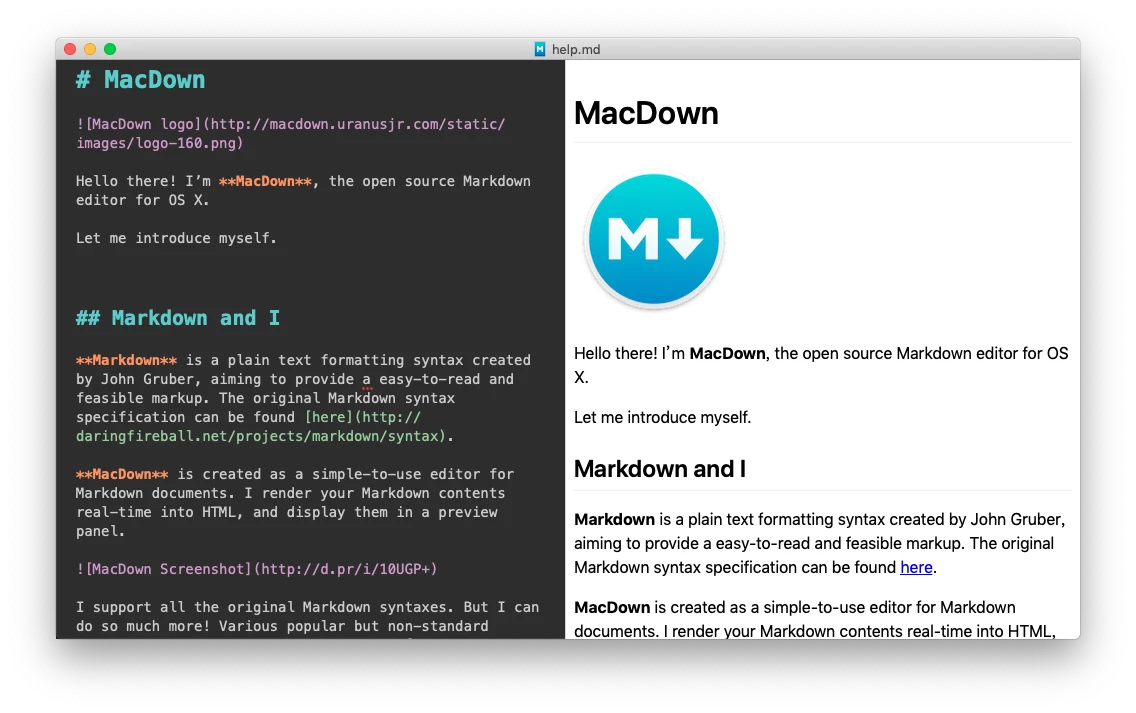
只是想写点 Markdown,却被要求装一个几百 MB 的笔记应用,还得注册账号、接受云同步,这种体验挺常见的。写技术文档、README、博客草稿的时候,多数人想要的其实就是一个打开就能写、边写边看渲染结果的轻量窗口。MacDown 是 macOS 上做这件事的老牌选择。
它是用 Objective-C 写的原生应用,灵感来自 Mou,界面是经典的左编辑右预览分栏。文件就是普通的 .md,存在哪儿由你决定,没有数据库也没有账号体系。项目开源免费,界面支持简体中文、英文等多国语言,只支持 macOS。
主要功能
编辑区的语法高亮和自动补全对常用 Markdown 元素覆盖得比较全,标题、列表、代码块、引用都有对应样式,敲 ``` 这类符号时会自动配对。预览区随输入实时更新,渲染引擎支持 GitHub 风格表格和任务列表。
写作细节上它也照顾到了:图片可以直接拖进窗口自动生成引用,粘贴时会询问是否存成本地文件;支持 LaTeX 数学公式渲染,代码块能按语言高亮;主题可以自定义,字体、行距、配色都能在偏好设置里改。
它还有自动保存、字数统计、大纲跳转这类写作辅助。缺点也要说清楚:项目更新节奏很慢,当前发布版本仍是 0.7.3,部分新语法特性和扩展不支持;只有 macOS 版本,跨设备协作得靠 Git 或网盘同步文件本身。
安装教程
发布形态是一个压缩包 MacDown.app.zip,下载后双击解压会得到 MacDown.app,把它拖进「应用程序」文件夹即可,没有安装向导。首次打开如果提示无法验证开发者,去「系统设置」的「隐私与安全性」底部点「仍要打开」。想让它成为 .md 文件的默认打开方式,在访达里选中任意一个 Markdown 文件,按 Command + I 打开简介,在「打开方式」里选 MacDown,再点下方的「全部更改」按钮。
常见问题 FAQ
解压后打不开,提示无法验证开发者?
它是以 .zip 形式分发的应用包,没有安装向导,macOS 对这类来源的应用会拦一次。到「系统设置」的「隐私与安全性」页面,在安全性区域找到被阻止的提示点「仍要打开」即可。另外记得先把 MacDown.app 移到「应用程序」再运行,留在下载目录里可能出现偏好设置写不进去的情况。
能让它成为 .md 文件的默认打开方式吗?
可以,但要手动设。在访达里选中任意一个 Markdown 文件,按 Command + I 打开简介,在「打开方式」下拉里选 MacDown,再点下面的「全部更改」按钮并确认,之后所有同类文件双击都会用它打开,不用每次右键选择。
项目还在更新吗,功能会不会落后?
它的发布节奏确实很慢,当前对外版本仍停在 0.7.3,GitHub 风格的表格、任务列表这类常用语法都支持,但一些较新的 Markdown 扩展和插件生态是没有的。把它当作纯粹的本地写作工具用没问题,需要知识库、双链、协作的人应该选别的产品。
下载说明
本页下方提供的是官方 Releases 的 MacDown.app.zip 直链,在本站本页下载即可,体积约 19.9 MB,是所有推荐里最轻的一档。它是通用应用包,Intel 和 Apple Silicon 都能运行,不需要按芯片挑版本。解压后建议直接移动到「应用程序」再运行,放在下载目录里跑容易因为权限问题出现偏好设置写不进去的情况。