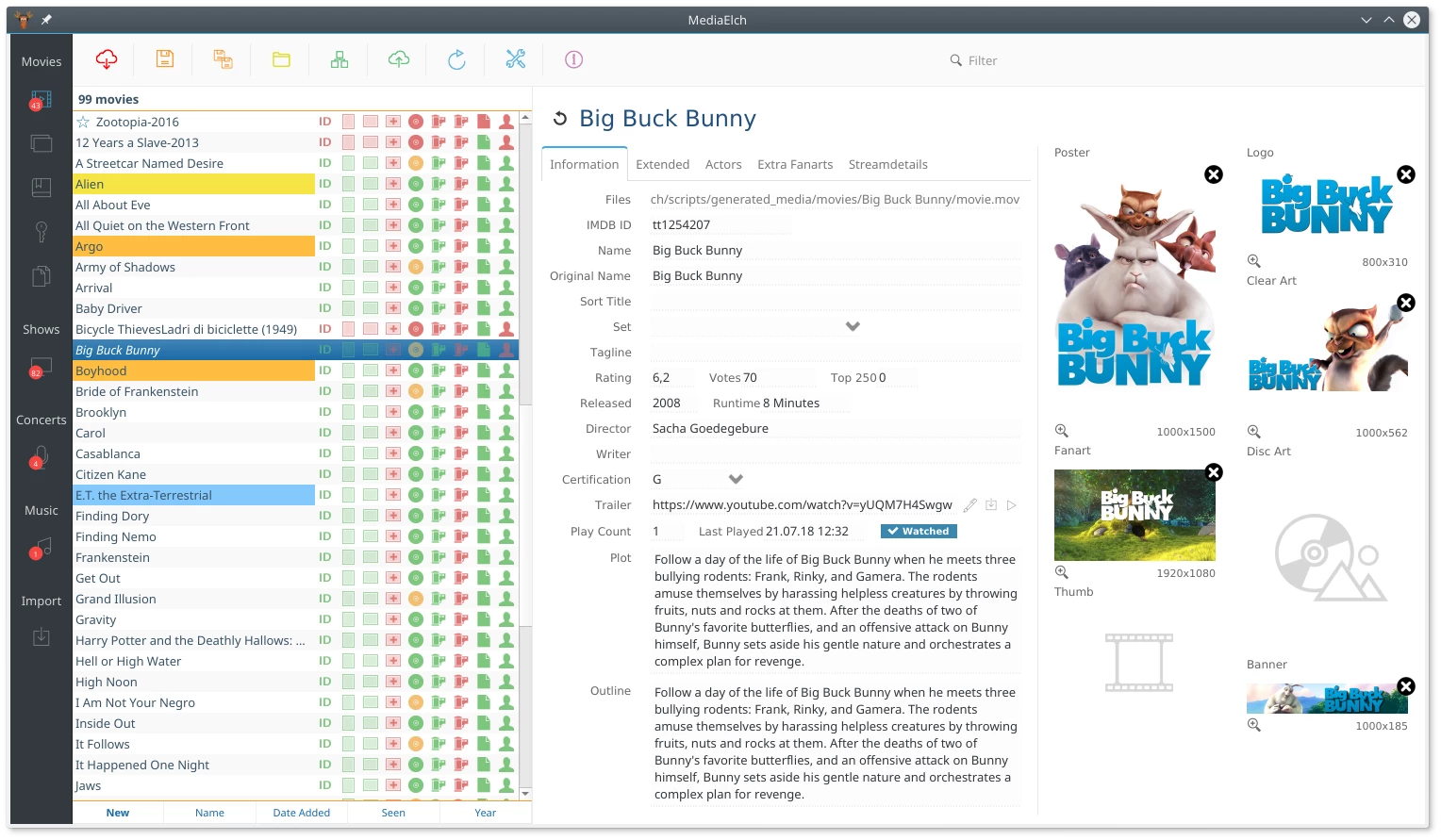
硬盘里存了几百部电影和一堆剧集,用播放器打开时看到的是一串 Movie.2019.1080p.BluRay.x264.mkv 这样的文件名,没有封面、没有简介、没有分季分集。想整理成一面漂亮的媒体墙,光靠手工改名和写介绍,工作量能劝退。
MediaElch 是开源的媒体库整理工具,跨 Windows、macOS、Linux。它扫描本地视频文件,从网络抓取海报、剧照、演员表和剧情简介,写成播放器能识别的信息文件。仓库里有 MediaElch_zh_CN.ts,界面为简体中文,软件免费开源。
主要功能
抓取是核心。电影、剧集、音乐和演唱会分别有对应的处理流程,剧集能按季和集自动匹配,抓来的信息包括标题、年份、简介、演职员、流派和国家等,海报和背景图会下载到视频文件所在目录。
生成的信息以本地文件形式保存,包括元数据文件和图片,因此不依赖某个播放器的私有数据库,多种媒体中心和播放器都能读取。它还提供批量重命名,可以按模板把杂乱的文件名统一成规范格式,配合抓取结果让目录结构清晰起来。
细节上支持手动修正:某个条目匹配错了可以重新搜索并指定,字段内容也能直接编辑,改动会写回本地文件。要说局限,抓取结果依赖网络数据源,个别冷门影片可能匹配不到或信息不全,需要人工补;批量重命名会改动文件名,操作前建议先在小范围试;它不做视频转码,也不提供播放功能。
安装教程
macOS 按系统版本选包:macOS 11 及更新的机器用 MediaElch_macOS_11_or_later_Qt6_2.12.0_2024-10-13_git-80324653.dmg,仍在使用 macOS 10 的老机器用 MediaElch_macOS_10_Qt5_2.12.0_2024-10-13_git-80324653.dmg。挂载后拖进「应用程序」,首次启动若提示无法验证开发者,到「系统设置」的「隐私与安全性」点「仍要打开」。启动后在设置里添加媒体目录,指定电影、剧集各自所在的路径,再执行扫描;抓取需要联网,首次整理大库时给它足够时间跑完。
常见问题 FAQ
有些影片匹配错了或者没匹配到?
用手动搜索修正。选中条目后重新发起搜索,可以输入更准确的片名和年份,从候选结果里挑正确的那一个;文件命名越规范(含片名和年份),自动匹配的准确率越高。冷门作品可能网络数据源本身信息不全,这时直接在编辑面板里手工填写简介和封面,保存后会写进本地信息文件。
批量重命名会不会把文件搞乱?
有风险,所以要先小范围试。它会按你设定的模板改动文件名和目录结构,一旦执行就很难自动还原。稳妥做法是先选几个文件跑一遍,确认命名结果符合预期,再对整批执行;执行前备份一份目录清单(文件名列表)也有助于事后核对和恢复。
两个 dmg 怎么选,功能有差别吗?
功能一致,差别在依赖的 Qt 版本和系统要求。Qt6 构建面向 macOS 11 及以上,在新系统上表现更好;Qt5 构建留给 macOS 10 的老机器。在「关于本机」里确认系统版本后选对应包即可,装错版本可能出现启动失败或界面异常。
下载说明
两个 macOS 安装包都在本页下方,来自官方 Releases 直链,在本站本页下载即可。面向 macOS 11 及以上的 Qt6 版约 80.3 MB,面向 macOS 10 的 Qt5 版约 48.9 MB。文件名里带有构建日期和提交号,属于官方发布命名方式,核对版本号 2.12.0 即可确认是同一版。