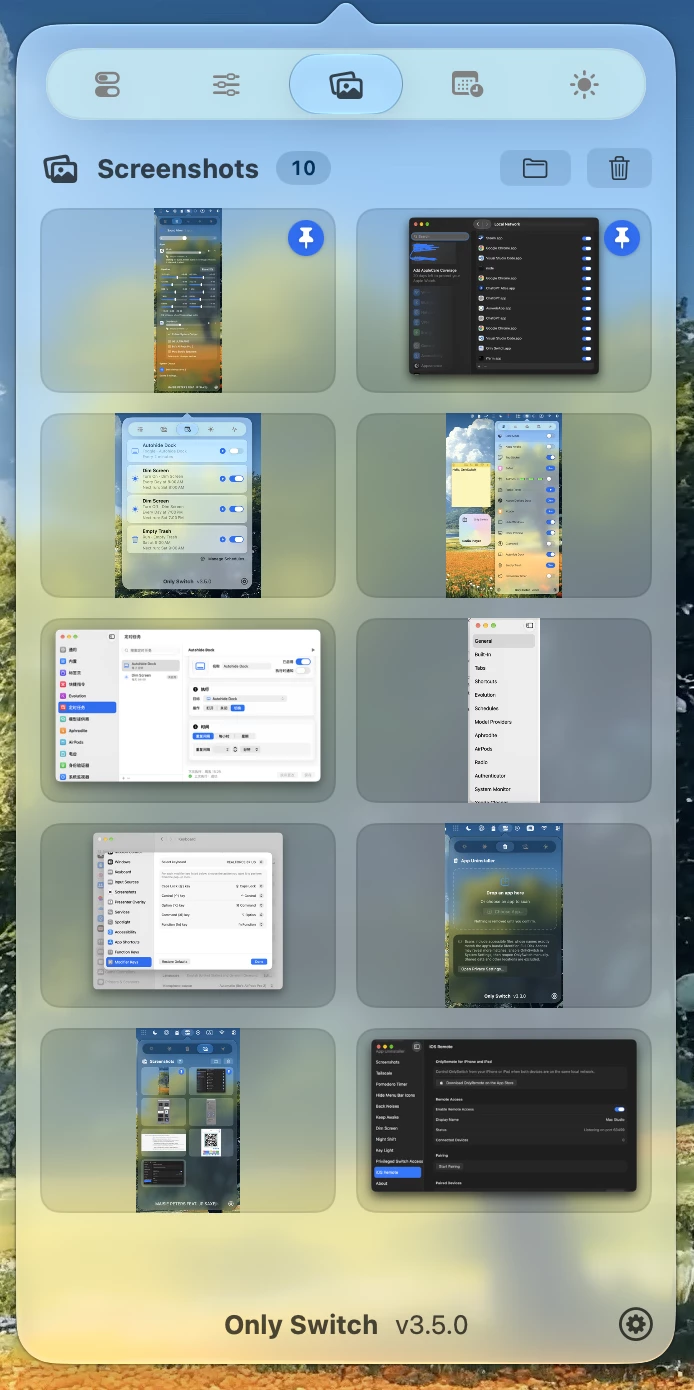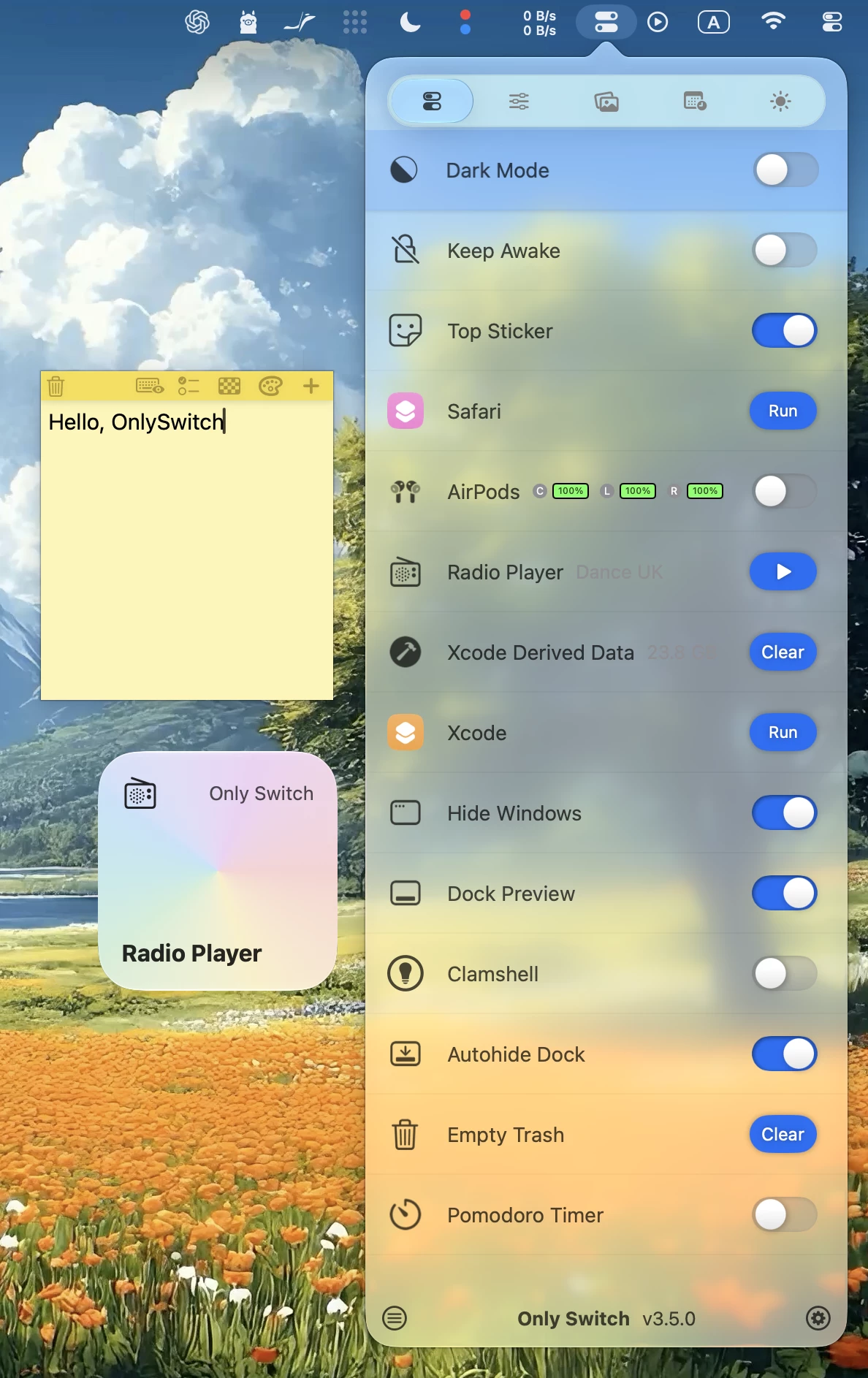
想临时关掉屏幕变暗、想隐藏桌面上的文件、想让 Mac 别睡过去,这些操作分散在系统设置的不同页面里,找个开关要点四五层菜单。一天点几次还行,天天如此就烦。如果你也常为了一个开关在系统设置里翻半天,可以试试把常用项集中到一个面板里。OnlySwitch 是干这个的,支持 macOS,界面为简体中文。
它开源免费,常驻菜单栏,点一下图标就展开一排开关。开关项不是固定的,可以自己勾选显示哪些,用不到的收起来,面板就不会长到屏幕外。功能上它只是把系统接口包了一层,所以某个开关不好用,多半是系统版本改了接口,而不是工具本身出错。
主要功能
面板里能放的东西不少:深色模式切换、隐藏桌面图标、隐藏菜单栏图标、防休眠、蓝牙开关、低电量模式、AirPods 连接、屏幕清洁模式、夜间模式等。
这些开关的状态会跟随系统实时变化,用系统方式改过之后,面板里的指示也会同步,不会出现显示和实际不一致。
它还支持自定义脚本,把自己写的命令挂成一个开关,比如一键切换某个服务、一键清理临时目录。想扩展开关数量,可以在设置里把写好的脚本加进去。
部分开关本质是调用系统命令或写入偏好设置,切换后立刻能看到效果;涉及蓝牙和网络的操作要等一两秒才生效,点完别连续点,容易把状态切回去。
安装教程
下载 OnlySwitch.dmg 打开,把应用拖进「应用程序」文件夹。首次启动被系统拦下时,到「系统设置 - 隐私与安全性」里允许。
部分开关需要额外权限,比如控制蓝牙、控制其他应用窗口,第一次点这些开关时系统会弹授权框,按提示同意即可。
想让它开机自启,在设置里勾选启动项;如果菜单栏图标不见了,检查是不是被其他菜单栏工具收进了隐藏区。
使用技巧
只保留每天会用到的五六个开关,剩下的隐藏。面板太长反而降低效率,还得先找位置。
把「隐藏桌面图标」放在最上面,演示或录屏前一键清空桌面,比手动挪文件快得多。
用自定义脚本挂一个「切到工作网络」之类的开关,比记一串命令可靠,脚本内容写清楚注释,换机器时好迁移。某个开关在系统升级后失效,可以先隐藏它,等应用更新后再打开。
下载说明
本页下载列表提供 macOS 安装镜像 .dmg,版本 3.6.0,体积 36.5 MB,来自项目官方发布页。
这个包在 Intel 与 Apple Silicon 上都能运行,不需要另外挑架构版本。体积偏大是因为它内置了多个开关所需的资源文件。
下载后核对体积;安装完成后先点几个不需要权限的开关确认生效,再去碰需要授权的项,出问题时更容易判断是哪一层的问题。