想重温小时候的掌机和家用机游戏,Mac 上的选择其实不少,问题是每个模拟器各有各的界面、各自的配置目录,手柄映射要重设一遍,存档还散在不同文件夹。装到第三个模拟器的时候,人已经不想折腾了。如果你也碰到过这种碎片化的麻烦,缺的不是又一个模拟器,而是一个能统一管理它们的前端。
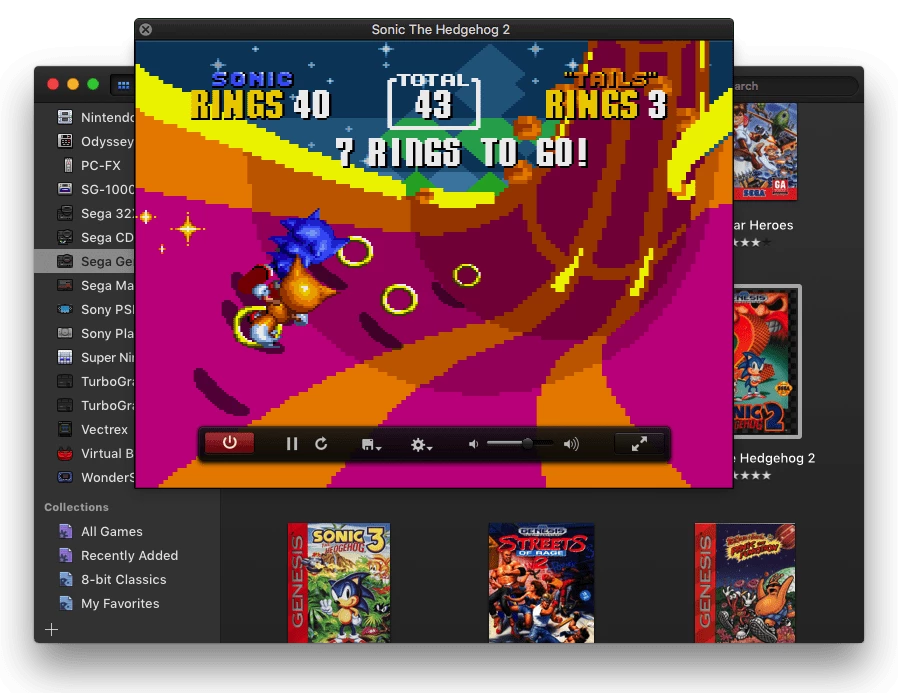
OpenEmu 就是这样的 macOS 独占前端,开源免费。它本身不做模拟运算,而是把多个成熟的开源模拟核心接进来,用一个统一的游戏库去组织。你看到的是一个封面墙,背后跑的可能是好几个不同项目的核心。
主要功能
游戏库是核心界面,把 ROM 拖进窗口,它会按文件特征识别所属主机并自动归到对应分类,封面和厂商信息从内置数据库匹配。列表视图、封面墙视图可切换,游戏多了以后靠搜索和分类筛选找,比在访达里翻文件夹清楚。
每个主机可以挂不同核心,遇到某个游戏在新核心上表现不好,切回旧核心试试,不用重新装软件。手柄支持是它的重点,蓝牙和有线手柄在设置里配对一次,之后进游戏直接识别,按键映射也能按主机分别保存。
存档方面支持游戏内存档和即时状态存档,随手存一个点,回头从那一刻继续。适合想整理一整套复古游戏收藏的人、用手柄玩的人,以及不想逐个配置模拟器的普通玩家。语言方面界面支持简体中文、英文等多国语言,菜单是中文的。需要提醒的是这个版本发布于 2023 年底,项目更新节奏慢,新系统上偶尔会遇到兼容性提示。
安装教程
本页给的是 OpenEmu_2.4.1.zip,解压后把应用拖进「应用程序」。它没有安装器,也不需要单独装核心插件,常用核心已内置。首次打开若提示无法验证开发者,右键图标选打开放行。
装完之后要准备游戏文件,也就是 ROM。部分主机(比如需要 BIOS 的机型)要额外把 BIOS 文件放进应用的指定目录,具体路径在偏好设置的对应主机页面里有提示。ROM 来源需要自己解决,用自己卡带或光盘做的备份才合规,本页不提供任何游戏文件。
使用技巧
先把手柄配对好再导游戏,流程会顺很多。
- ROM 按主机分文件夹存放,导入时整目录拖进去,比一个个加到库里省事。
- 需要 BIOS 的主机先补齐文件,缺 BIOS 时模拟器会直接报错退出,不是游戏文件坏了。
- 遇到画面异常先换核心试,同一主机常有多个核心可选,兼容性差别不小。
常见问题 FAQ
能玩 Switch 或 PS3 游戏吗?
不能。它接入的核心集中在较早期的家用机和掌机,新世代主机的模拟不在覆盖范围内,装再多核心也不会凭空多出这些机型。
游戏文件从哪里来?
需要自己准备。合规做法是用自己拥有的卡带或光盘做备份,本页只提供软件本身。来源不明的 ROM 存在版权和恶意文件风险,不建议下载。
支持哪些手柄?
蓝牙和 USB 连接的常见手柄都能在设置里配对,映射可以按主机分别保存。小众手柄可能需要手动指定按键,配对后先在设置里测试一遍再进游戏。
下载说明
本页下载列表有两项,OpenEmu_2.4.1.zip 是正式版,OpenEmu_2.4.1-experimental.zip 是实验分支构建,体积都在 37.7 MB 左右,官方直链。日常使用选正式版,想试新核心或新特性再考虑实验版,两者不要同时装,库目录会互相干扰。下载后核对版本号和文件大小,解压拖入应用程序即可。