
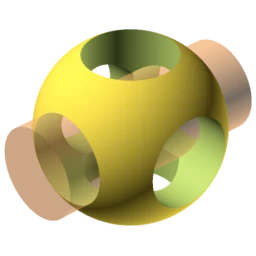
做机械件、治具、外壳卡扣这类东西时,鼠标拖拽建模有个通病:客户说孔径改大 0.5 毫米、整体加长 3 毫米,就得回到历史树里一步步改,改完还容易牵连别的特征。如果模型本身是用参数描述的,改一个数字就能重新生成,事情会简单很多。
OpenSCAD 走的正是这条路:不靠鼠标画,而是写脚本描述几何体,编译后生成模型。它的仓库里有 locale/zh_CN.po 中文本地化文件,界面为简体中文,支持 Windows、macOS、Linux,软件免费开源。要说明的是,发布页上最新的正式版仍是 2021.01,此后新功能主要在开发快照里,本页给出的是正式版本。
主要功能
建模方式是代码。用 cube()、sphere()、cylinder() 这些基本体,配合 union()、difference()、intersection() 做布尔运算,再用 module 把常用结构封装成可复用单元,参数写在函数签名里,调用时传值就能生成不同规格的同类零件。
它支持变量、条件判断、循环和数学函数,因此能做阵列孔位、渐变结构、按公式生成的曲面这类靠手画很麻烦的几何。脚本是纯文本,可以直接放进 Git 做版本管理,团队协作和回溯修改都很方便。
输出方面可以导出 STL 用于 3D 打印、DXF 用于二维加工,也能渲染成图片。局限同样明显:预览是软件渲染,没有实时光照和材质表现,复杂模型编译一次要等一会儿;不适合做有机形态和曲面造型,那类需求应该用网格或曲面建模软件。
安装教程
macOS 的安装包是 OpenSCAD-2021.01.dmg,双击挂载后把应用拖进「应用程序」。首次启动若提示无法验证开发者,到「系统设置」的「隐私与安全性」点「仍要打开」。这个版本发布较早,在较新的 macOS 上可能遇到界面缩放或字体渲染的小问题;打开软件后在编辑区写几行代码,按 F5 预览、F6 渲染,确认能正常出图再开始正式建模。语言在偏好设置里切换为简体中文。
常见问题 FAQ
没有编程基础能上手吗?
可以,但要有心理准备。它需要的只是最基础的变量和函数概念,官方文档和社区示例里有大量现成代码,照着改参数就能出东西。真正难的是几何思路:把一个零件拆成哪些基本体、用哪种布尔运算组合,这部分和写代码关系不大,多拆几个例子就熟了。
渲染很慢,有什么办法?
先降低预览精度再调高最终精度:预览阶段把球体和圆柱的分段数调小,导出 STL 前再改回来。其次减少不必要的 difference() 嵌套,能用一次布尔解决的不要拆成多次;模型里有大量重复结构时,用循环生成比复制粘贴更省资源。
为什么版本还停在 2021.01?
这是发布页上标记的最新正式版本,之后的改进主要出现在开发快照中,没有作为正式版发布。如果只是想稳定地做参数化零件,正式版足够用;确实需要新特性时,可以去项目发布页找对应的快照构建,但要清楚快照不是稳定版,行为和文档可能有出入。
下载说明
本页下方提供的是官方发布页的 OpenSCAD-2021.01.dmg 直链,在本站本页下载即可,体积约 27.4 MB,是这份清单里最小的一档。它是单一安装包,不区分芯片架构,Intel 与 Apple Silicon 都能安装运行。安装完成后建议先跑一遍官方示例模型,确认预览和 STL 导出都正常,再开始自己的项目。