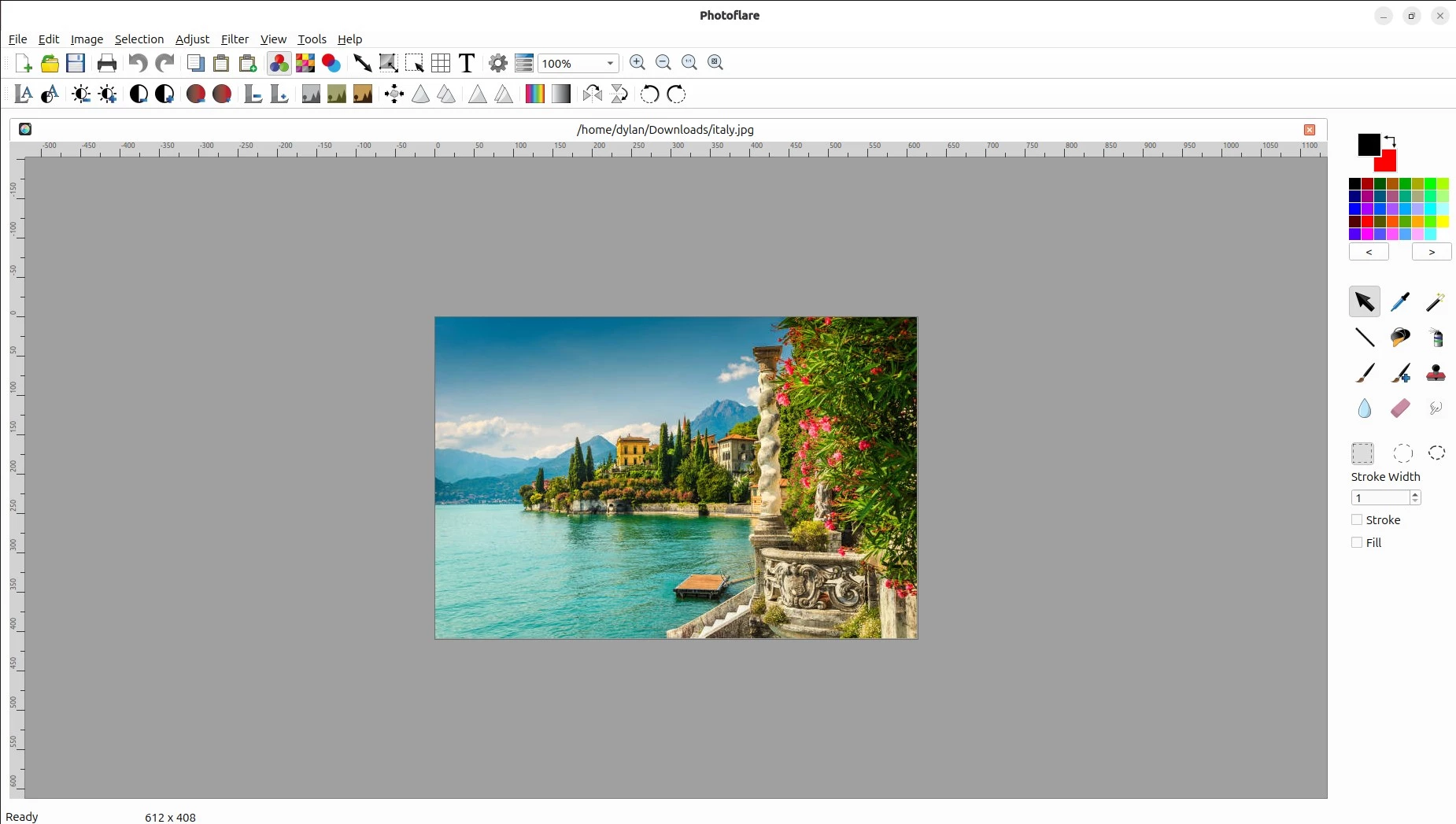
处理一堆截图或者相机里的照片,需要的动作往往很重复:统一裁到某个尺寸、调一下亮度对比度、加个水印、转成 JPG。为这些事打开重型软件,光是等界面加载就够烦;用命令行脚本又得记住一堆参数。
Photoflare 是一款开源的快速图像编辑软件,跨 Windows、macOS、Linux。仓库里有 languages/zh_CN.ts 翻译文件,界面支持简体中文、英文等多国语言。它的思路是把常用修图动作做得顺手,再加一个批量处理队列,软件免费开源。
主要功能
单图编辑覆盖日常需求:裁剪、旋转、翻转、缩放、调整画布尺寸,亮度、对比度、色阶、曲线、色相饱和度都能调,还提供锐化、模糊、噪点、油画等滤镜,参数调整可以实时预览效果再确认。
绘图与标注部分有画笔、喷枪、形状、文字和选区工具,做截图标注、加箭头和马赛克这类操作都能完成。它支持图层概念下的基本合成,可以把两张图叠在一起做简单拼接。
批量处理是它的实用亮点:把一组图片拖进批处理队列,设置好统一的动作(缩放、格式转换、加水印、调色),一次跑完全部文件,适合处理素材库和发布前的图片统一化。要说局限,它不做 RAW 解码和专业级色彩管理,复杂合成与非破坏性编辑流程也不是它的方向;这一版 macOS 只提供 Apple Silicon 构建,Intel 机器需要找更早的版本。
安装教程
macOS 这一版的安装包是 photoflare-1.7.5-macos-arm64.dmg,仅适用于 Apple Silicon 芯片的机器,安装前在「关于本机」里确认芯片类型。挂载后把应用拖进「应用程序」,首次启动若提示无法验证开发者,到「系统设置」的「隐私与安全性」点「仍要打开」。批量处理前建议先在一两张图上试好参数,确认动作顺序符合预期,再对整批文件执行,避免一次改坏几百张原图。
常见问题 FAQ
Intel 芯片的 Mac 能装这个包吗?
不建议。文件名里的 arm64 表示这是为 Apple Silicon 编译的构建,Intel 机器上可能直接无法启动。Intel Mac 用户应该到项目发布页找对应 x86_64 的 macOS 构建,如果该版本没有提供,可以退回到有 Intel 包的较早版本,功能上差距不大。
批量处理后原图会被覆盖吗?
取决于你在批处理里设置的输出方式。可以选择输出到指定目录并保留原文件名,这样原图不动;也可以设置新的文件名规则或统一转格式。为安全起见,第一次使用批处理时先指定一个新目录输出,确认结果无误再考虑是否替换原文件。
和 LazPaint、大型图像软件比有什么不同?
三者定位不同。LazPaint 更偏绘图和图层编辑,体积更小;Photoflare 的强项是照片调整和批量处理队列,动作以整体调色和格式转换为主;大型图像软件则提供非破坏性编辑、智能工具和完整的色彩管理。日常处理成批照片选 Photoflare,画图和图层合成选前两者,专业修图才需要上重型软件。
下载说明
本页下方提供的是官方 Releases 的 photoflare-1.7.5-macos-arm64.dmg 直链,在本站本页下载即可,体积约 31.1 MB,安装很快。它是 Apple Silicon 专用构建,Intel 机器不适用。发布页里的源码包已按规则排除,普通用户直接下载这个 dmg 即可。