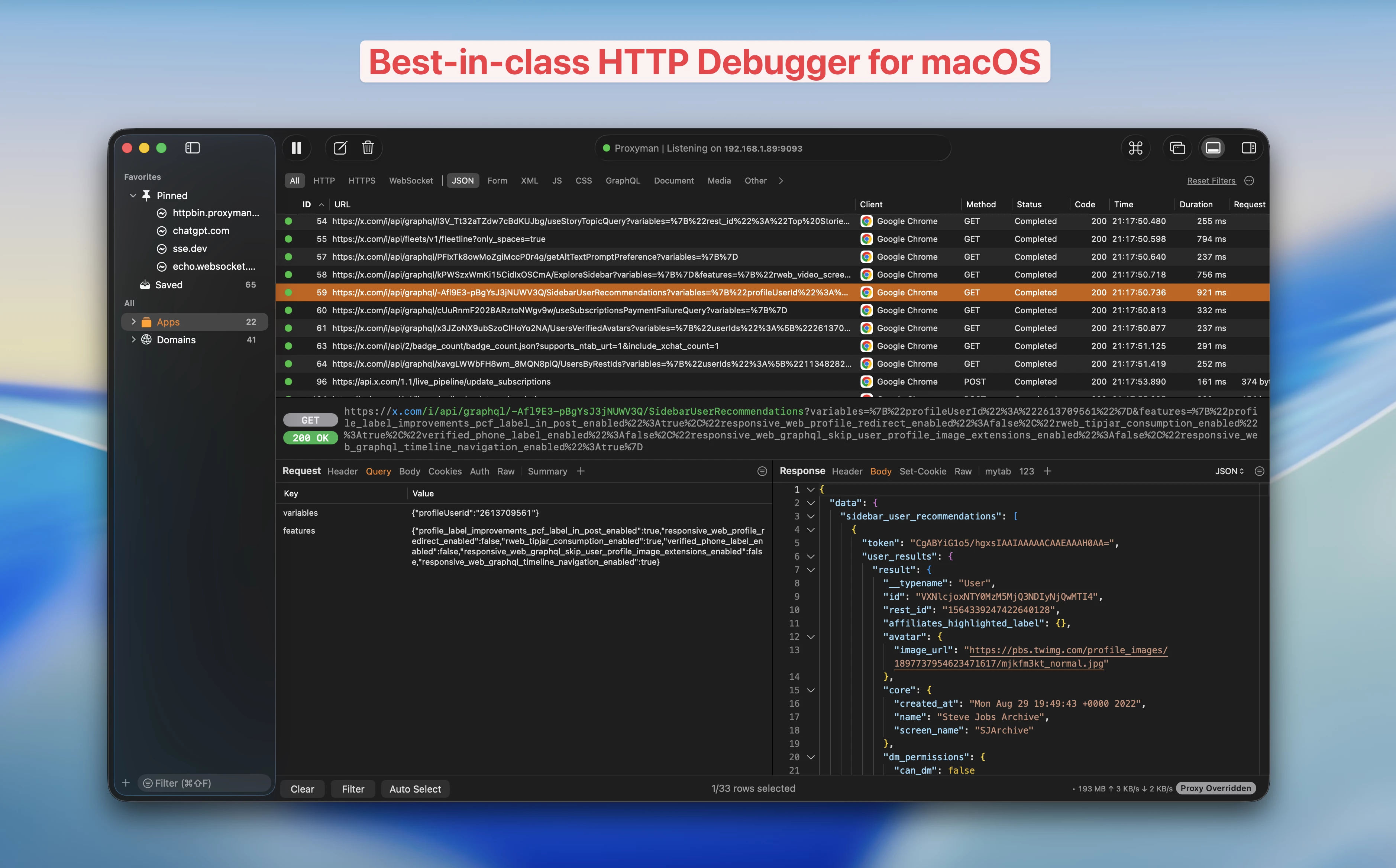
如果你在 Mac 上做开发,尤其是和网络请求打交道,Proxyman 大概是一个值得常驻 Dock 栏的工具。它是一款原生 Swift 编写的 HTTP/HTTPS 调试代理,界面是现代 macOS 风格,启动快、操作顺,没有那种跨平台框架的迟钝感。它的工作方式是在你的设备和目标服务器之间充当“中间人”,把原本加密的 SSL 流量解密成可读的明文,让你能逐条查看请求头、响应体、状态码和耗时。对于调试 API、排查线上问题、或者验证客户端的网络行为,这种“看得见”的能力很直接。界面支持简体中文、英语、日语、葡萄牙语和西班牙语等多国语言,在设置里切换 App Language 即可,不用额外装汉化包。
软件简介
Proxyman 的定位是一个完整的网络调试工具集。除了基础的抓包和解密,它还提供了断点、Map Local、Map Remote、脚本、网络条件模拟、反向代理、请求对比等一整套功能,覆盖了从“看”到“改”再到“模拟”的调试链条。和 Charles Proxy 这些老牌工具比,Proxyman 的优势在于原生 macOS 体验和对 Apple Silicon 的深度适配,界面更贴近现代 Mac 应用的习惯,快捷键和 Command Palette 也让高频操作更顺手。它同时支持 macOS、iOS、Windows 和 Linux,许可证是跨平台的,买一份可以在多个系统上用。
授权模式是免费增值。免费版可以无限期使用,但有限制:最多固定 2 个域名、每个调试工具最多 2 条规则,而且不能开新标签页。Pro 版解除了这些限制,Standard 许可证 89 美元,一台设备,永久使用,包含一年的更新;Personal 许可证 99 美元,两台设备,适合同时用多台 Mac 的人。对于商业用途,试用期是 2 周,个人用途没有时间限制。最新版本是 26.3.0,GitHub 上提供了直接的 DMG 下载链接,安装包大小约 67.1 MB,系统要求 macOS 13 或更高版本。
主要功能
抓包和解密是 Proxyman 的核心。它可以捕获来自浏览器、iOS 设备、iOS 模拟器、Android 设备以及 Mac 上各种应用的 HTTP/HTTPS 流量。SSL 代理开启后,HTTPS 请求会被解密并以明文展示,JSON、XML、HTML 都会语法高亮,图片和 Protobuf 也能直接预览。Multiple Filters 允许你把协议、Content-Type、URL、请求头、响应头、Body 等条件组合起来,从大量流量里精确捞出想要的那几条;Command Palette 则让搜索和跳转不离开键盘。
修改和模拟是调试的另一半。Breakpoint 工具可以在请求发出或响应返回时拦截,实时改 URL、Headers、Body、状态码,改完放行,客户端代码一行不用动。Map Local 把某个请求映射到本地文件,后端接口还没就绪时,前端可以先拿模拟数据跑起来。Scripting Tool 用 JavaScript 写逻辑,配合内置的 Snippet Code 和 Add-ons,可以批量修改请求响应、绕过 CORS、模拟服务端错误,比在 GUI 里一条条点规则要快得多。WebSocket 和 GraphQL 也有专门的支持,实时帧可以筛选、预览,GraphQL 可以按 Operation Name 做匹配。
26.2.0 版本还引入了一个比较实用的 Overview Dashboard,把整个会话的请求量、数据大小、错误、最慢请求、Top App 和域名、状态码分布、流量趋势都汇总在一张看板上,支持复制或导出为 Markdown,排查整体性能问题的时候不用自己拼数据。Network Extension(Beta)则让 Proxyman 可以捕获那些不遵循系统代理设置的应用的流量,不过这个功能需要 macOS 26 和 Pro 许可证。AI 调试方面,Proxyman 提供了 MCP 服务器,可以把 Claude Code 接到代理上,从终端读取流量、分析请求、创建调试规则。
下载说明
Proxyman 的 macOS 安装包可以在本页的下载入口获取,当前版本为 26.3.0,文件大小约 67.1 MB。下载下来是一个 DMG 文件,打开后把 Proxyman 拖进“应用程序”文件夹即可。首次启动会引导你安装并信任 Proxyman 的根证书,这是解密 HTTPS 流量的必要步骤,按照提示在“钥匙串访问”里把证书设为“始终信任”就行。如果你用 Homebrew,也可以在终端运行 brew install --cask proxyman 来安装,后续升级用 brew upgrade --cask proxyman 即可。
系统要求方面,Proxyman 需要 macOS 13 Ventura 或更高版本,同时兼容 Intel 和 Apple Silicon 芯片,官方标注了为 macOS 26 Tahoe 构建。安装完成后,建议先在设置里检查一下语言,切换到简体中文,然后打开 SSL Proxying 的默认列表,把需要抓包的域名加进去。如果遇到某些应用的流量抓不到,先确认该应用是否走了系统代理,或者检查它的证书信任设置。Proxyman 的更新频率比较高,稳定版和 Beta 版可以在设置里选择更新通道。
常见问题
Proxyman 免费版有什么限制?
免费版可以无限期使用,但最多固定 2 个域名、每个调试工具最多 2 条规则,并且不能新建标签页。个人用途没有时间限制;商业用途的试用期是 2 周,之后需要购买许可证。
支持简体中文吗?
支持。Proxyman 的界面支持简体中文、英语、日语、葡萄牙语和西班牙语。默认跟随 macOS 系统语言,也可以在 Proxyman 设置 → General → App Language 中手动切换,重启应用后生效。
需要什么系统版本?
macOS 版要求 macOS 13 Ventura 或更高版本,同时支持 Intel 和 Apple Silicon 芯片。Network Extension 等部分高级功能可能需要 macOS 26 及 Pro 许可证。
和 Charles Proxy 比怎么选?
Charles 功能成熟,跨平台支持早,但界面偏 Java 风格,在 Mac 上的原生体验不如 Proxyman。Proxyman 是 Swift 原生应用,界面更现代,对 Apple Silicon 优化更好,Command Palette 和 Scripting 的交互也更顺手。如果你主要在 Mac 上工作,Proxyman 的日常使用体验会更贴近 macOS 的习惯;如果需要在多个非 Mac 平台上保持一致的工作流,Charles 的跨平台历史更久一些。