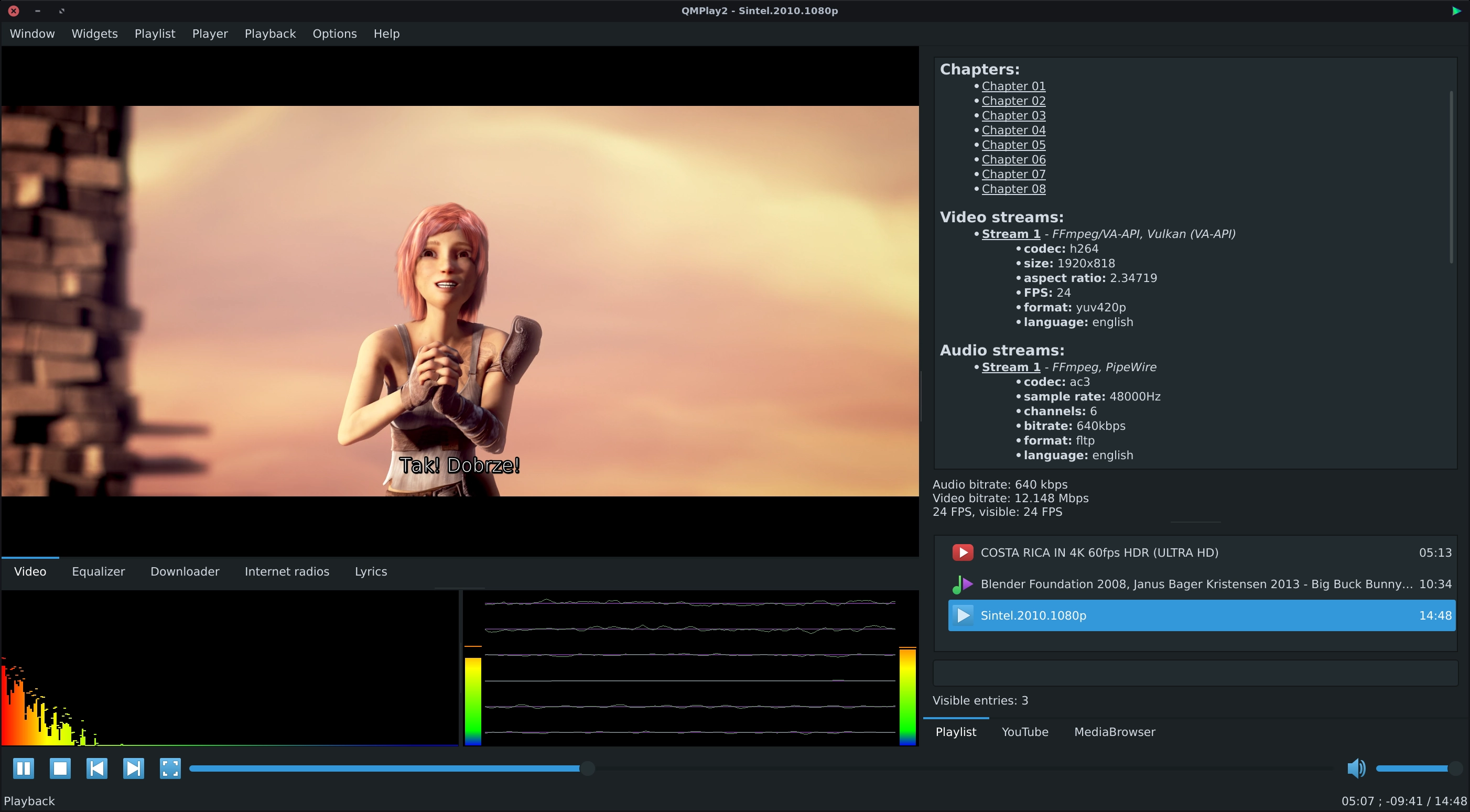
系统自带的播放器对格式的支持有限,遇到某些编码就直接黑屏或者只有声音;换一个大而全的播放器,界面又塞满推荐和面板,只想安静看个片反而被打扰。轻量、格式覆盖广、能自己调字幕样式,是很多人的实际需求。
QMPlay2 是开源的多媒体播放器,跨 Windows、macOS、Linux。仓库里有 lang/zh_CN.ts 翻译文件,界面为简体中文。它同时处理音频和视频,支持硬件解码、字幕、播放列表和网络流,软件免费开源。
主要功能
格式兼容是它的基础能力,常见的音视频封装和编码都能直接播放,也支持网络流地址。播放时可以开启硬件解码,把解码工作交给显卡,降低 CPU 占用,长时间播放高分辨率视频时更省电、发热更少。
字幕支持比较完整:可以加载外挂字幕文件,调整字号、颜色、描边和位置,也能修改字幕的时间偏移,遇到声画不同步或字幕慢半拍时直接在播放器里修正,不用去改文件。
它还带播放列表、均衡器、音量归一化和界面自定义,模块化的设计让不需要的功能可以关闭,界面能保持干净。要说局限,它的界面是 Qt 风格,与 macOS 原生播放器观感不同;对某些冷门封装或损坏文件的容错不如头部播放器;字幕样式设置项较多,第一次调需要耐心。
安装教程
macOS 的安装包是 QMPlay2-macOS-26.08.02.dmg,挂载后把应用拖进「应用程序」。首次启动若提示无法验证开发者,到「系统设置」的「隐私与安全性」点「仍要打开」。想把它设为某些视频文件的默认打开方式,在访达里选中文件按 Command + I,在「打开方式」里选定后点「全部更改」。启动后在设置里把语言切换为简体中文,并在视频输出与解码设置中确认硬件解码已开启。
常见问题 FAQ
播放高码率视频时卡顿或者发热严重?
先确认硬件解码已开启,路径在设置的解码相关页面,开启后由显卡负责解码,CPU 压力会明显下降。如果仍卡顿,检查视频输出方式,换一个渲染器试试;同时关掉不必要的实时字幕渲染和滤镜效果。文件本身码率极高时,机械硬盘或网络存储的读取速度也可能成为瓶颈。
字幕不显示或者位置不对怎么办?
先确认字幕文件与视频同名并放在同一目录,或者在播放时手动加载字幕文件。位置、字号和边距都能在字幕设置里调整,时间不同步则用字幕延迟选项微调,正负值分别对应提前和推后。字幕显示为乱码时,通常是编码问题,把字幕文件另存为 UTF-8 编码再加载。
能播网络上的视频流地址吗?
可以,它支持直接打开网络流地址播放,也能把常用的流地址存进播放列表。需要注意流的可用性由来源决定,地址失效时播放器只能报连接错误;播放加密或需要特殊协议的内容可能不被支持,这类场景需要专门的客户端。
下载说明
本页下方提供的是官方 Releases 的 QMPlay2-macOS-26.08.02.dmg 直链,在本站本页下载即可,体积约 72.7 MB。它是 macOS 单一安装包,通用构建,不区分 Intel 与 Apple Silicon。发布页里的源码包已按规则排除,安装后可先播一个本地视频确认解码和字幕都正常。