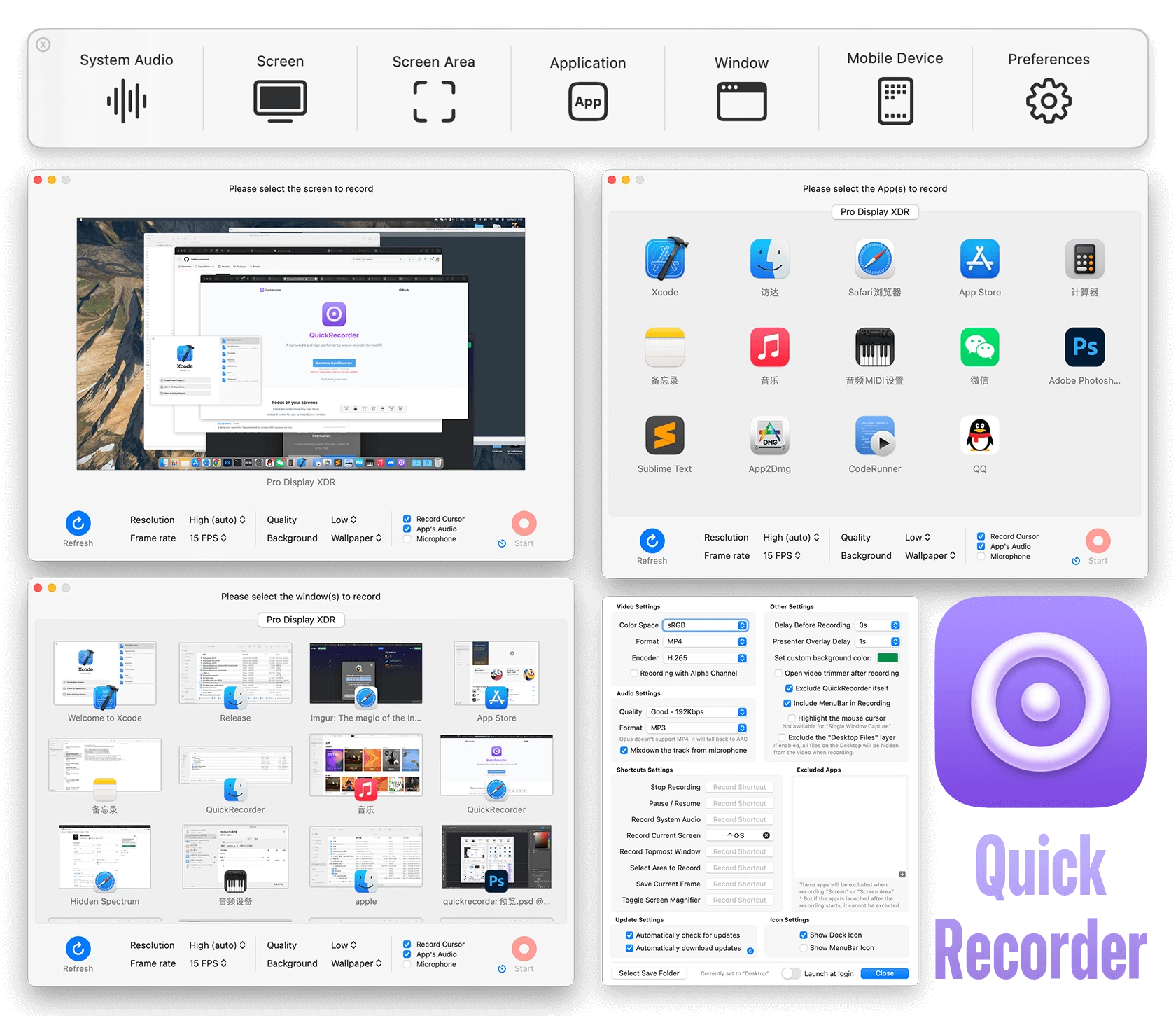
系统自带的录屏藏在快捷键里,按下去就全屏开始录,想只录某个窗口或者带上系统声音,得回头再处理一遍。做教程、给同事演示操作、录一段游戏画面,往往需要「指定区域 + 麦克风 + 画面上的鼠标点击」一起进去,自带工具就有点不够用。QuickRecorder 是冲着这些场景做的录屏工具,支持 macOS,界面为简体中文。
它是开源项目,包体不大,录完直接出文件,不需要额外的转码步骤。跟那些商业录屏软件比,它没有账号、没有水印、也没有导出时长限制,代价是高级剪辑功能一概没有,录完想要精细剪接还得靠别的工具。
主要功能
录制范围能选全屏、单个窗口、应用,或者自己拉一个区域。选窗口时它跟着窗口走,窗口移动画面也跟着移动,做软件操作演示比较省事。
声音部分支持系统声音和麦克风同时录入并混合,讲解和背景音都在一条轨道里。需要分离时可以在设置里单独关掉某一路。
画面选项里有摄像头画中画、鼠标点击高亮、录制倒计时和录制中隐藏菜单栏图标。输出格式可以在 HEVC 和 H.264 之间选,前者体积更小,后者兼容性更好。
安装教程
下载 QuickRecorder_v1.6.9.dmg 打开,把应用拖进「应用程序」。首次启动会因为没走 App Store 而提示来源不明,到「系统设置 - 隐私与安全性」里允许打开。
第一次录制前要授予「屏幕录制」权限,在「隐私与安全性 - 屏幕录制」里勾选 QuickRecorder,授权后通常需要重启一次应用才会生效。
要录系统内部声音时,按应用提示安装它附带的音频驱动,装完在「音频 MIDI 设置」里确认多输出设备已经出现,否则录出来只有画面没有声音。
使用技巧
录软件操作时选窗口模式而不是区域模式,窗口缩放或移动都不会让画面跑偏,后期也不用裁边。
HEVC 编码体积小但对老设备不友好,要发给别人看的视频建议选 H.264,兼容性更稳。
录制前把倒计时开到 3 秒,给自己留出切窗口的时间;录制中尽量不要改分辨率或插拔外接显示器,容易导致画面比例错乱。长时间录制要注意磁盘空间,一小时的高码率文件体积不小。
下载说明
本页下载列表提供 macOS 安装镜像 .dmg,版本 1.6.9,体积 4.44 MB,属于官方发布的完整安装包。
体积小是因为功能聚焦在录制本身,不带剪辑模块。同一个包在 Intel 和 Apple Silicon 上都能运行,不需要分架构挑。
下载后核对体积,几百 KB 的文件多半是下载失败的残包;安装完成后先做一次十秒的测试录制,确认画面和声音都正常再正式录。录出来的文件可以先拖进播放器检查音画是否同步,不同步时多半是音频驱动还没接管,重启一次应用通常能解决。