开发机上的私钥通常就躺在 ~/.ssh 里,权限设成 600 也只是防止别人读。笔记本一旦丢失、或者某个恶意脚本有了读文件的权限,这把钥匙就等于被复制走了,而它往往能登进生产服务器。想给私钥加一道物理隔离,Mac 上有一个现成的做法:把它放进安全芯片里,让它永远不出芯片。
Secretive 就是围绕这个思路做的 macOS 独占工具,开源免费。它把 SSH 密钥生成在 Secure Enclave 内,芯片只保存密钥、不导出私钥,需要签名时由芯片内部完成,再把签名结果交回给 SSH 客户端使用。
主要功能
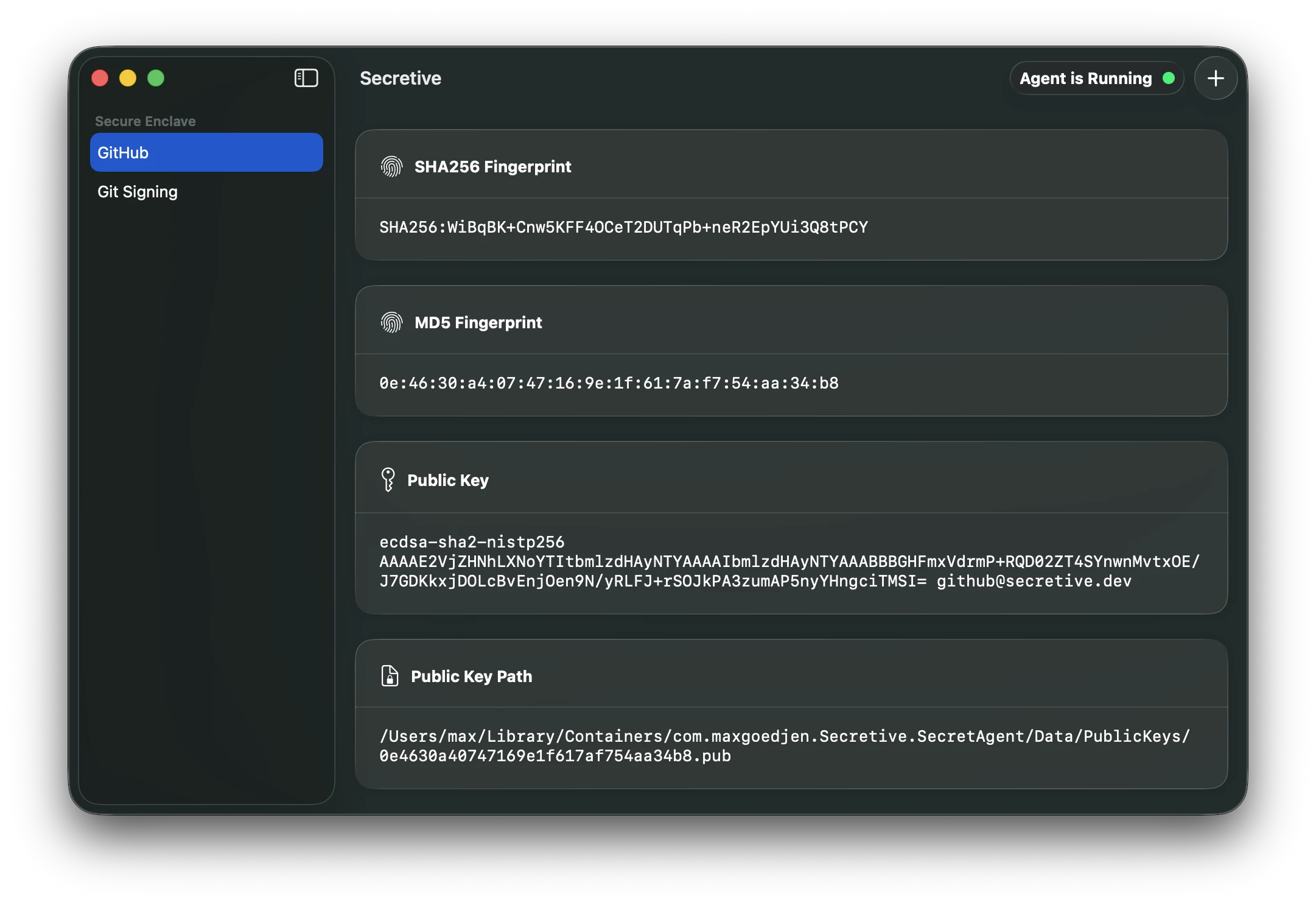
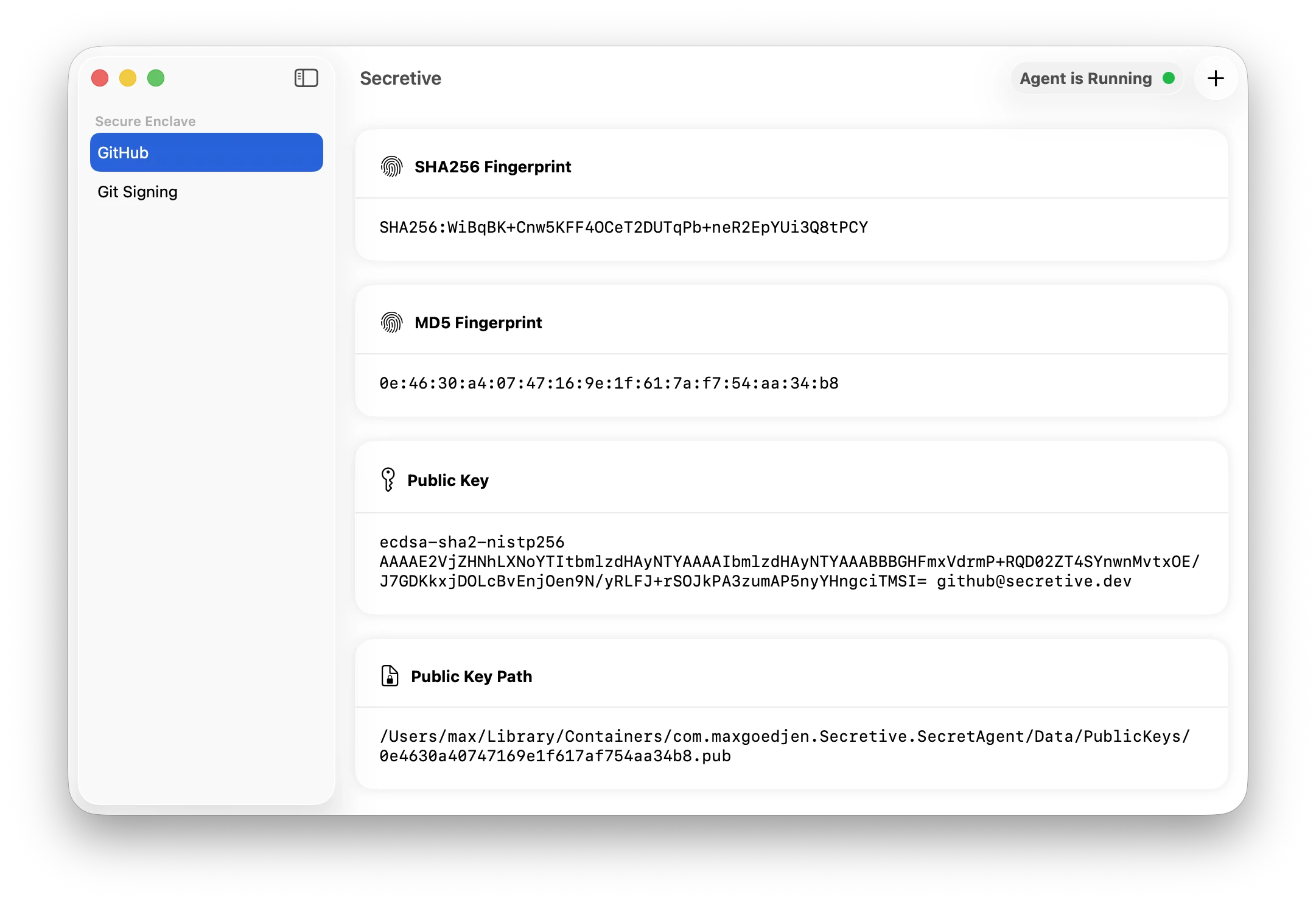
第一步是生成密钥。填个名字,选择算法类型,密钥在安全芯片里创建,随后它把对应的公钥写进 ~/.ssh 目录,你可以把这段公钥贴到 GitHub、服务器或者任何要授权的系统。整个过程中私钥从未以文件形式出现过。
之后每次用这把密钥认证,程序会弹出确认,可以设置成需要 Touch ID 或密码才能放行。这把密钥就算被恶意程序发现,也没法静默使用,必须有人手动确认。密钥列表在菜单栏和主窗口里都能看到,能删除、能重新生成公钥。
适合经常用 SSH 连服务器的人、把笔记本带出门的人,以及给团队机器做加固的人。它的边界需要说清楚:只能用安全芯片支持的算法,私钥无法备份也无法导出,机器坏掉或换机就只剩重新生成一条路;不支持安全芯片的旧 Intel 机型用不了。界面支持简体中文、英文等多国语言。
安装教程
本页给的是 Secretive.zip,解压后把应用拖进「应用程序」。它没有安装器,也不需要装命令行组件。首次启动会引导你创建第一把密钥,跟着向导填名字、选类型就行。
如果是要接管已有的密钥,先在原目录备份一份,再把公钥部分交给它管理,或者直接生成新密钥并替换服务器上的授权记录。装完建议先在测试服务器上验证一次登录,确认签名流程正常,再动生产机的配置。
使用技巧
把确认方式设成生物识别,别关掉这道确认。
- 不同用途的服务器分开生成密钥,一把被废不会牵连全部环境。
- 公钥写进服务器时顺手在注释里标上机器名,回头在授权列表里能分清是哪把。
- 换机前先把旧公钥从服务器上撤掉,再装新机生成新密钥,避免留一把用不了的授权。
常见问题 FAQ
私钥能导出来备份吗?
不能。这是设计本身决定的,密钥只存在于安全芯片内部,导出通道不存在。好处是别人也偷不走,代价是没有备份,机器损坏就只能重新生成并更新服务器授权。
Intel 的 Mac 可以用吗?
要看机型。它依赖安全芯片,Apple Silicon 机型都支持;Intel 机型需要带 T2 芯片的那几代,更早的机器没有这个硬件,装上也生成不了密钥。
换电脑之后旧密钥怎么办?
旧密钥跟着旧机器走,无法迁移。新机重新生成一把,把新公钥加到服务器和代码托管平台,再去旧机器的授权列表里删掉旧公钥,避免留一条还能用的入口。
下载说明
本页下载列表只有一项 Secretive.zip,官方直链,体积约 21.8 MB,解压即得应用,Intel 与 Apple Silicon 共用同一个包,架构差异由系统自己处理。下载后核对版本号和文件大小,解压放进应用程序文件夹,首次运行按向导创建密钥。列表里另有构建证明和源码包,都不是安装所需文件,不必下载。