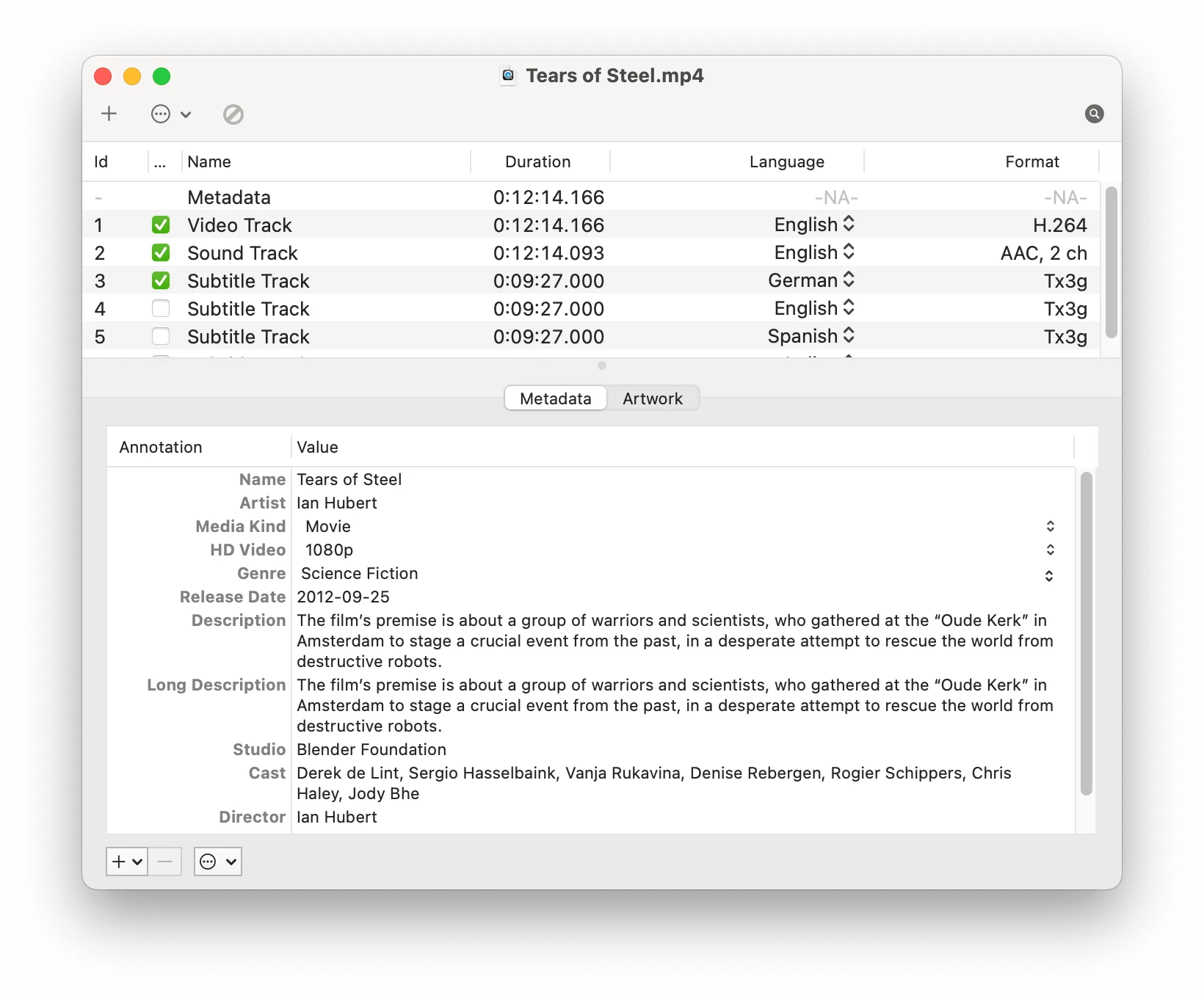
从网上收下来的 mp4,标题是一串乱码,封面没有,中文字幕单独放在一个 srt 文件里,拷到 Apple TV 上要么不显示字幕,要么干脆识别不了。想改个名字、加个封面、把字幕塞进文件,用剪辑软件太重,用命令行又记不住参数。这类整理工作,需要一个只改封装不动画面的工具。
Subler 就是 macOS 上做这件事的老牌工具,开源免费,只支持 macOS。它打开 mp4 之后不重新编码,改的是容器里的元数据和轨道结构,改完另存为一个新文件,原文件不动。对于只是想让视频在播放器里显示正常标题和封面的需求,它比转码软件合适得多。
主要功能
打开文件后按标签页分区:基本信息里能改标题、简介、演员、导演、发行年份,封面可以直接拖一张图片进去;视频和音频页能看到现有轨道,删掉不需要的音轨语言;字幕页支持导入外部字幕文件并封进容器;章节页可以按时间点切分。
它还可以把文件重新封装成不同设备能认的组合,界面里有针对 Apple 设备的优化选项,选完之后保存,生成的还是 mp4 或 m4v,画面数据原样搬运,不重编码,所以画质不掉、速度也快。这个思路也决定了它的边界:它不修画面、不剪片段、不转码,那些还是得靠别的软件。
适合整理收藏的人、给家里老人准备片源的人,以及需要把字幕合并进文件再分发的人。要注意它对容器格式有限制,主要围绕 mp4 系,遇到 mkv 这类容器要先转封装才能处理。界面为英文,功能项文字量不大,对照着看基本能上手。
安装教程
本页给的是 Subler-1.9.5.zip,解压后把应用拖进「应用程序」。没有安装器,也不用装额外解码包,它依赖的是系统自带的媒体框架。首次运行若被 Gatekeeper 拦住,右键应用图标选打开,或在「隐私与安全性」里放行。
装好后建议先做一件事:在「访达」里选中一个 mp4,右键「显示简介」,把默认打开方式改成 Subler。它不是播放器,只是编辑器,但双击能直接进编辑界面会顺手很多。原来的播放器关联不会丢,需要时再从右键菜单选回去。
使用技巧
编辑前先复制一份原始文件,改坏了还有退路。
- 封面用正方形图片,比例不对会被拉伸,找一张 1:1 的图先裁好再拖进去。
- 字幕文件先确认编码是 UTF-8,乱码多半是编码问题,不是文件坏了。
- 保存时留意输出文件名,默认会另存一份,别把整理好的版本覆盖回原始文件。
常见问题 FAQ
重新封装会损失画质吗?
不会。它只搬动已有轨道并改写容器信息,不做重新编码,视频和音频数据保持原样。前提是格式本身被容器支持,若源文件编码不在支持范围内,才需要先转码再处理。
能处理 mkv 文件吗?
不能直接处理。它的工作范围是 mp4 系容器,mkv 需要先用别的工具把轨道转封装成 mp4,再交给它整理元数据。
为什么改完 Apple TV 还是不认?
容器对了不等于编码被接受,分辨率和编码档位也有门槛。封装只是其中一环,遇到播放器不认的情况,得回头检查视频编码和码率是否在设备支持范围内。
下载说明
本页下载列表里是 Subler-1.9.5.zip,官方直链,体积约 19.3 MB,解压即得应用,没有分架构的两个包,Intel 与 Apple Silicon 共用。下载后核对版本号和文件大小,解压后放进应用程序文件夹即可。源码包和构建证明文件不属于安装包,本页不提供,也不必下载。