往网页或者后台系统里传图的时候,最常见的一条报错就是「文件过大」。一张手机拍的图动辄五六兆,压缩软件里又不敢压太狠,怕字糊了。也有人把图丢进在线压缩网站,传上去等半天,回头还要担心素材被别人存走。
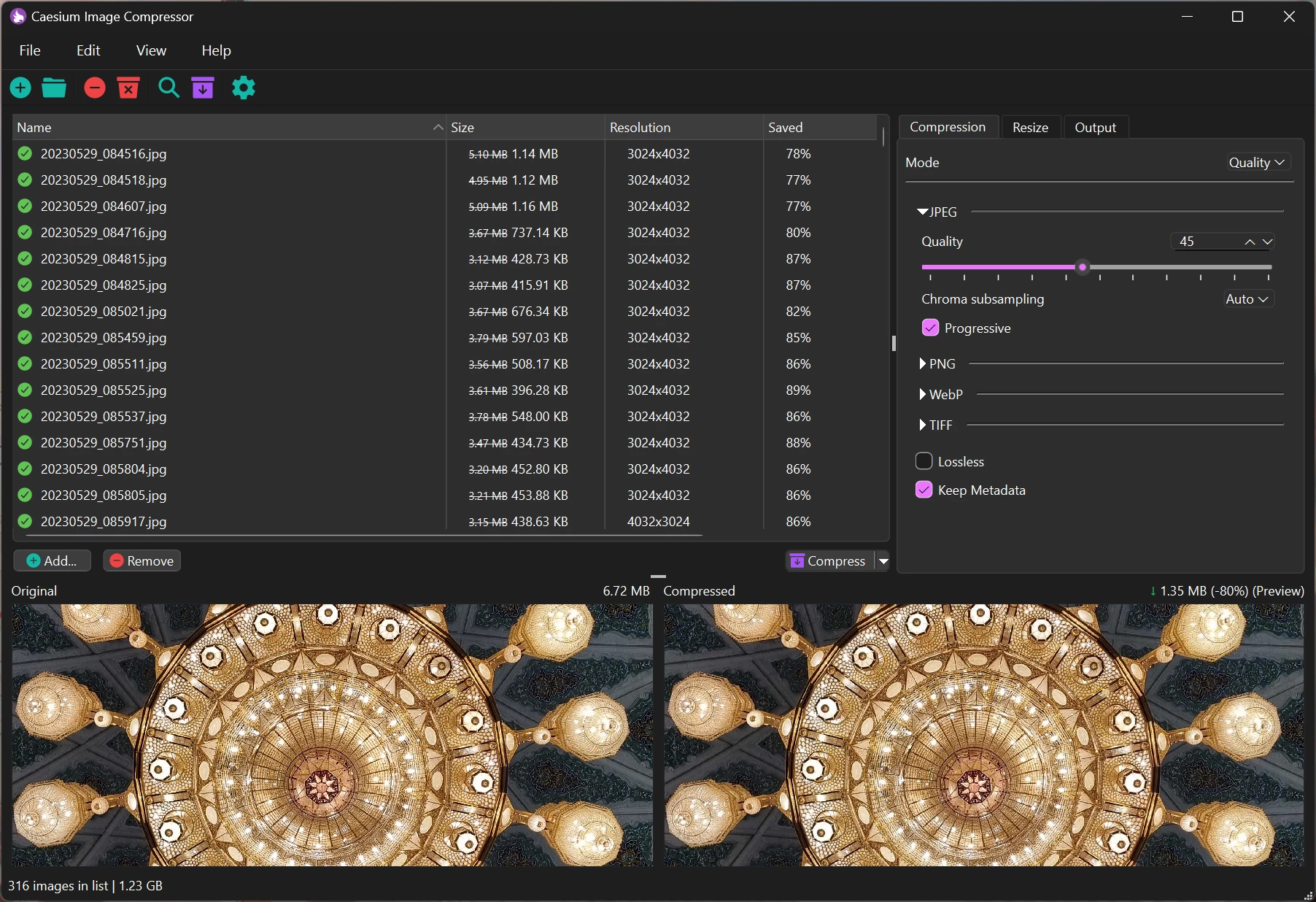
Caesium 是一类本地压缩工具:不联网,直接在本机把图片重新编码,用更小的体积换接近原始的观感。它把压缩强度做成质量滑杆,旁边实时显示压缩前后的大小和预估体积,压完还能并排对比细节。软件采用 GPL-2.0 协议开源,界面支持简体中文、英文等多国语言。
主要功能
压缩是核心动作。拖入图片或整个文件夹后,软件列出每一张的原图体积和分辨率,滑杆调质量等级时实时给出压缩后的体积估算。支持批量统一压缩,也能逐张单独设参数,混合素材处理起来更灵活。
对比预览做得比较实用。选中一张图可以切到拆分对比视图,把原图和压缩结果分屏并排,缩放看细节,判断文字边缘和渐变有没有被压糊。这个视图比只看体积数字更有说服力。
元数据和格式选项在设置里。可以选择保留或清除 EXIF 信息,导出时在原格式、JPEG、PNG、WebP 之间转换;还能设定输出目录和重命名规则,批量处理完不用再手动归位。
怎么安装
64 位 Windows 下载 caesium-image-compressor-2.8.5-win-setup.exe,双击安装,过程很快,向导里可以选是否关联支持的图片格式。装完启动,中文系统一般直接显示简体中文界面。
不想安装的用 caesium-image-compressor-2.8.5-win-portable.zip,解压后运行目录里的主程序,配置写在同目录。免安装包体积略大,是独立运行时打包的结果,功能上没差别。
双击安装包没反应时,先确认系统是否缺运行库,部分精简系统需要补装组件;也可能是安全软件拦了写入,放行后再试。安装路径避免中文目录,个别版本在中文路径下会报找不到输出目录。
常见问题
压完体积没小多少?
看原图本身的编码效率。已经压过一轮的 JPEG 再压,可压缩空间很小;PNG 转 JPEG 才会明显变小。质量滑杆别只在最高档徘徊,多数素材在 80 到 85 之间就能看到体积下降,肉眼几乎看不出损失。
批量处理时有一张失败,其余还继续吗?
默认继续处理其余文件,失败的那张会在列表里标红。常见原因是文件被看图软件占用,或者格式不受支持。关掉占用程序后单独重跑那一张即可,不必整批重来。
压缩后图片颜色变了?
多半是色彩配置被丢弃。带 ICC 配置的图如果勾选移除元数据,颜色可能偏移。需要保色就保留 ICC 信息,或者在输出选项里明确要求嵌入色彩配置,再对比确认一次。
和同类软件的区别
和在线压缩站点比,Caesium 完全本地运行,不受上传限制、不担心素材外流,处理几千张也不会被限速;缺点是压缩只在本机跑,效果和在线服务用的专用编码器不完全一致,个别场景下在线工具压得更小。
和 XnConvert 比,XnConvert 是通用批处理管线,能做转格式、加水印、裁剪一堆动作,压缩只是其中一环;Caesium 专注压缩,滑杆和对比预览做得更细。只压图选 Caesium,要多步处理选 XnConvert。
和系统自带的图片工具比,Windows 自带的重设尺寸只能改尺寸不能控质量,压出来的体积不可控;Caesium 直接给出质量与体积的对应关系,更适合有明确体积上限的提交场景。
下载说明
本页给的是 Caesium Image Compressor 2.8.5 的 Windows 两个包:.exe 安装版和 .zip 免安装版,都是 x64 架构,地址为官方发布渠道直链,版本号与文件名里的 2.8.5 一致。
安装版 21 MB 左右,装完有开始菜单入口和文件关联;免安装版 29 MB 左右,解压即用,适合放在移动硬盘或临时环境。两个包功能相同,按是否想长期驻留系统来选。
下载后先核对体积,再拿三五张不同类型的图试压一遍,确认文字边缘和渐变没有明显劣化,再批量处理正式素材。压完记得保留原图,压缩不可逆,出问题时只有原图能救。