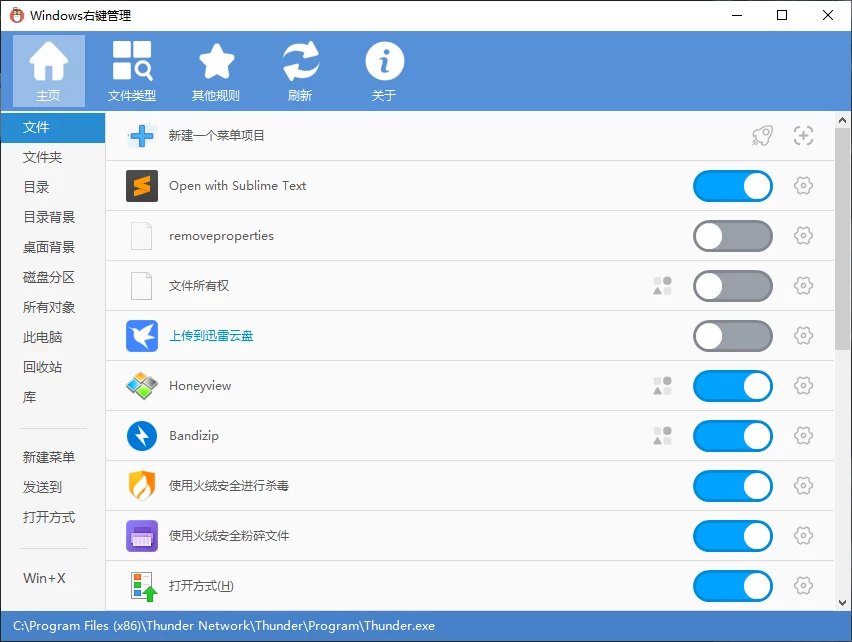
ContextMenuManager 解决的是 Windows 上一个很具体的痛点:右键菜单越用越长。装个压缩软件、装个网盘、装个播放器,每个都往右键菜单里塞几项,时间久了右键一下要等两三秒才弹出来。这个工具把所有右键菜单项列出来,按场景分类,你可以一目了然地看到“谁在拖慢右键”,然后禁用或删除。开源免费,中文界面,单文件便携,不需要安装。
它的分类很细:文件、文件夹、目录背景、桌面背景、驱动器、新建、发送到、打开方式、自定义文件格式、IE 浏览器、WinX 菜单。每个分类下列出当前生效的菜单项,标注来源(哪个程序添加的),你可以单独禁用某一项,也可以整个程序相关的项一起处理。对于电脑小白,建议只用“启用/禁用”功能,不要碰“永久删除”,因为禁用是可逆的,删除需要手动恢复注册表。
主要功能
启用和禁用是核心操作。禁用某一项后,它不再显示在右键菜单里,但注册表项还在,想恢复时再启用即可。这比直接删注册表安全得多。修改名称和图标适合想把英文菜单项改成中文、或者统一图标的用户。导航到注册表位置和文件位置是给进阶用户排错用的,可以快速定位某个菜单项到底来自哪个程序。
自定义添加项目允许你往右键菜单里加自己的命令,比如加一个“用 VSCode 打开”或者“复制路径”的快捷项。支持 .NET 3.5 和 .NET 4.0 两个版本,Win7 自带 3.5,Win8 及以上自带 4.0,按系统选择即可。程序本身有国际化多语言支持,高分屏下建议 150% 缩放,界面显示正常。
因为要读写大量注册表项,Windows Defender 或其他安全软件可能会把它误报为病毒。这是行为特征触发的,不是真的有恶意代码。源码在 GitHub 上公开,可以自行审计。遇到误报时添加信任即可,不建议因为这个原因放弃一个确实能解决问题的工具。
需要注意的限制
不要同时使用多个右键菜单管理工具。不同的工具禁用菜单的方法可能不一样,有的用备份删除法,有的用系统键值隐藏,混用可能导致菜单项状态混乱,甚至出现“明明禁用了却还在显示”的情况。如果之前用过其他工具,建议先用原工具恢复,再换到 ContextMenuManager。它不负责清理未卸载干净的程序残留,只管理右键菜单的显示和命令,卸载残留需要配合其他工具。
下载说明
Windows 便携包在本页下方下载列表里,建议下载 .zip 后解压到任意目录,运行其中的可执行文件。也可以在 GitHub Releases 页面直接下载 .exe,但 .zip 更稳妥,解压后文件完整,不容易被杀软中途拦截。程序需要对应的 .NET Framework 运行库,Win10/11 通常已自带 4.0 以上版本,无需额外安装。