硬盘里存了十几年照片的人,大多有同一个麻烦:文件夹按“年份 / 相机型号 / 某次事件”混着建,换过几台电脑之后自己也说不清某张图在哪。想挑出一次旅行的照片去打印,或者按人物整理一份合集,靠资源管理器一层层翻很费时间。digiKam 就是处理这件事的工具:把目录加进相册集合,它去读文件里的拍摄信息,之后按日期、标签、地点、人物来筛。
它是开源软件,免费且没有广告和功能限制,支持 Windows、macOS 和 Linux。Windows 版本按 Qt6 与 Qt5 两种构建分别提供安装包,界面支持简体中文、英文等多国语言,中文系统下首次启动会跟随系统语言显示中文。
主要功能
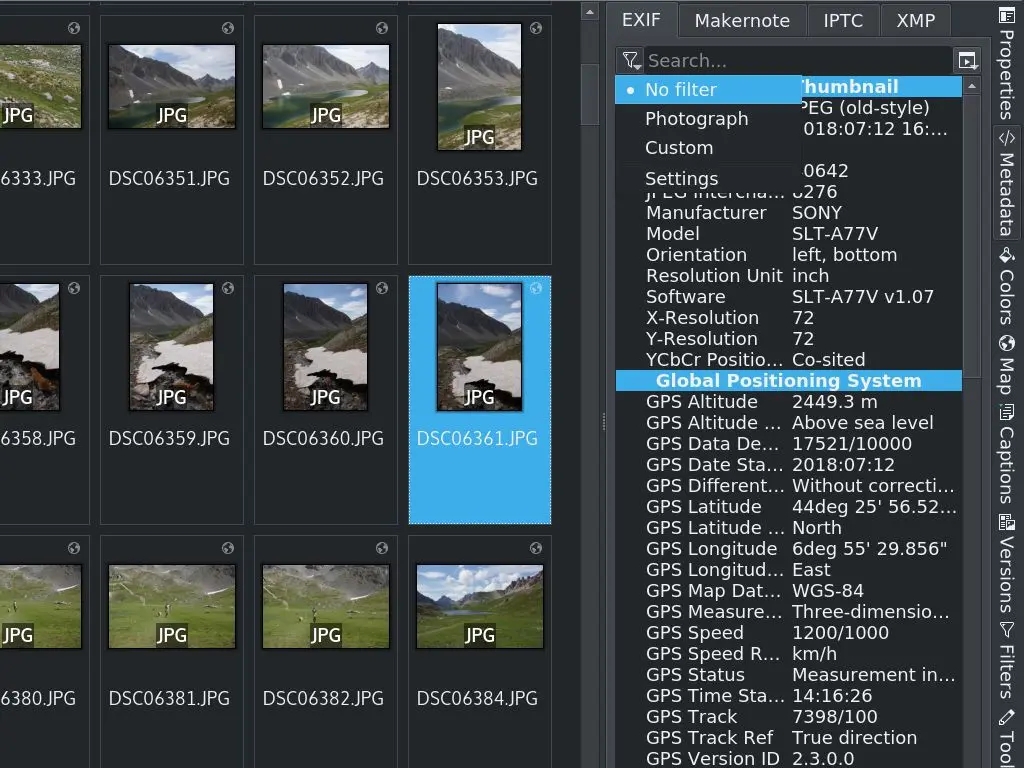
相册管理与元数据是基础。导入时不会移动你原来的文件,数据库里记录路径和缩略图,所以硬盘怎么放还归你管。照片的 EXIF、IPTC、XMP 信息可以读也可以写,评分、旗标、标签都存进数据库或文件本身,换软件时不容易丢。
人脸识别是它的特色功能。先给几张照片标上人物名字,之后让它扫描整个集合,相似的面孔会被归到同一个人名下,结果可以逐张确认。家庭相册里几千张照片要按人分类,这一步能省掉大量手工劳动。
维护和批处理工具也不少:能查找重复照片、按清晰度排序、批量重命名、批量转换尺寸与格式、加水印,内置编辑器还能做曝光、色彩、裁剪这类基础调整。RAW 文件可以预览并交给内部处理流程,不用另外装一套软件。
安装教程
较新的 Windows 下载 digiKam-9.1.0-Qt6-Win64.exe,双击按向导安装;系统较老、或者装完 Qt6 版本启动失败,再试 digiKam-9.1.0-Qt5-Win64.exe,两个包的界面与功能一致,差别在依赖的运行库版本。
首次启动会让你选择数据库存放位置。默认放在用户目录下,照片量大时建议改到空间充足的数据盘,这个目录之后会随照片数量增长,别放在空间紧张的 C 盘。集合目录可以在设置里逐个添加,添加时选择“不复制、只索引”即可保留原有文件夹结构。
使用技巧
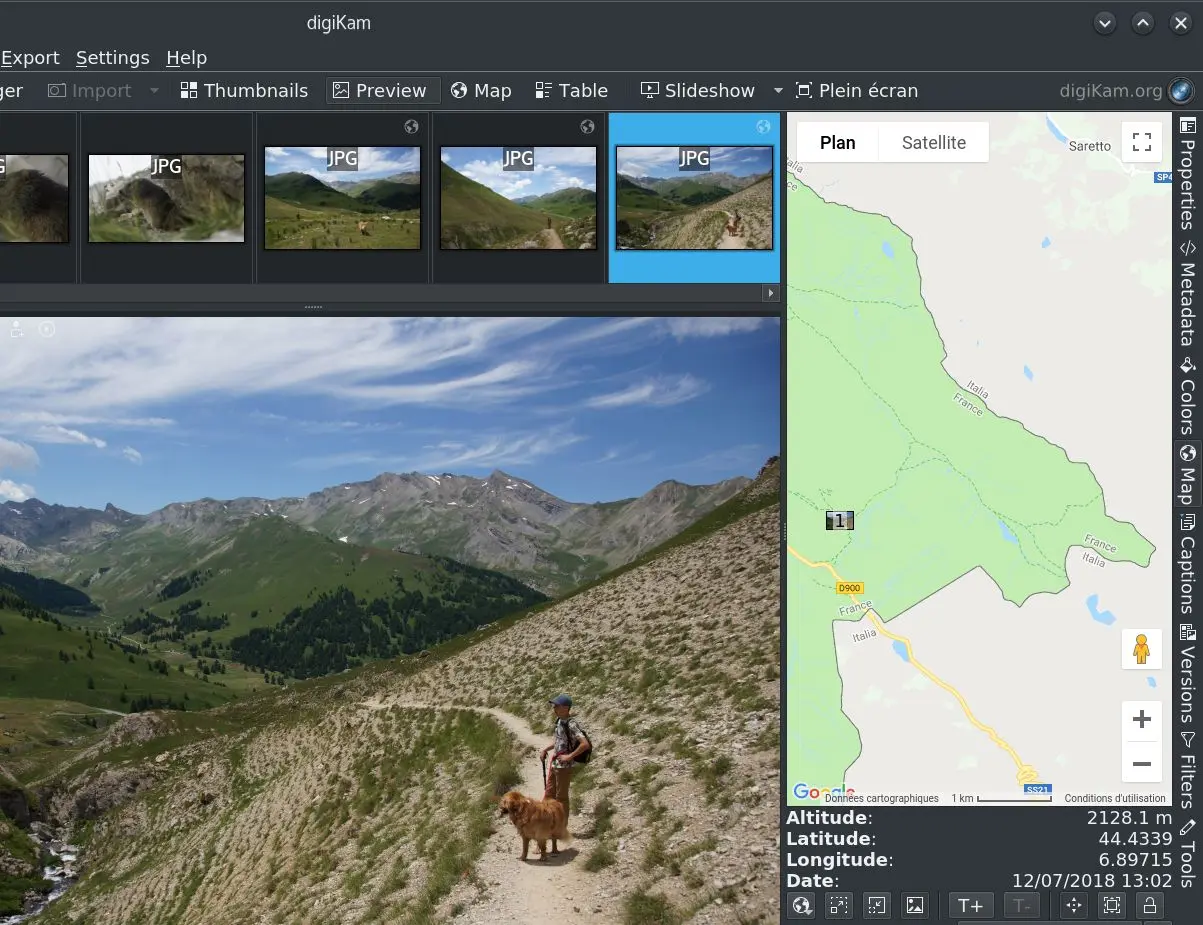
先用“按日期”视图把照片理顺,再打标签。日期来自文件里的拍摄信息,比文件夹名可靠,整理完再按事件建相册,后面找图就有两条线索。
批量重命名之前先在一个小目录里试模板,确认生成的命名规则不会覆盖重名文件,再对整个集合执行。命名规则里带上日期和序号,比纯序号更好维护。
数据库会随使用不断增长,隔一段时间在设置里做一次数据库维护并备份,换电脑或重装系统时把数据库文件带过去,标签和评分就不必重打。
下载说明
本页下方提供这个版本在 Windows 下的两个正式安装包:Qt6 构建 digiKam-9.1.0-Qt6-Win64.exe 和 Qt5 构建 digiKam-9.1.0-Qt5-Win64.exe,均为官方直链,体积分别是二百七十 MB 和二百三十 MB 左右。同目录下的 debug 版本是给开发者排查问题用的,日常使用不需要下载。
安装包体积较大是因为把图像处理与识别相关的组件都打了进去,下载时留够时间,别中断。装完首次启动加载数据库会稍慢,属于正常现象;确认版本号与页面一致,再开始导入照片。