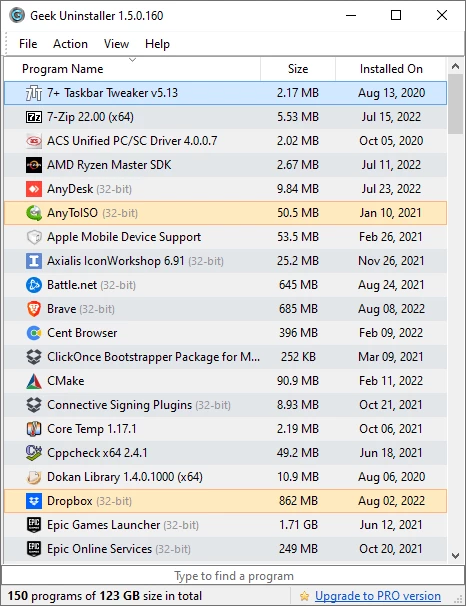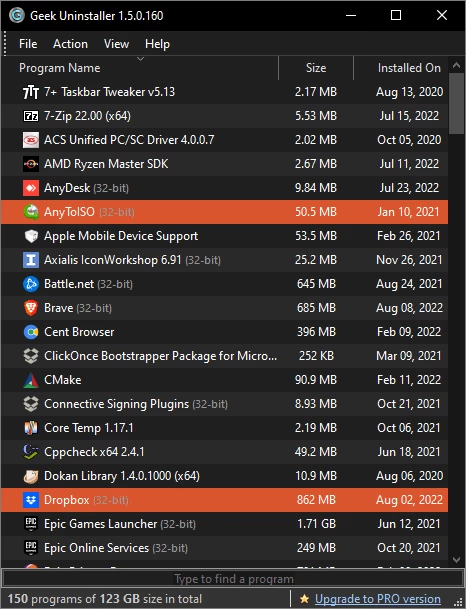
Geek Uninstaller 是一个把“卸载”这件事做得很纯粹的 Windows 小工具。系统自带的卸载流程走完之后,注册表里、AppData 里、Program Files 里常常还留着一堆东西,Geek 干的事就是在自带卸载程序跑完之后,再扫一遍文件和注册表,把那些残渣列出来让你一键清掉。它只有一个 exe 文件,不需要安装,双击就能用,体积 4.6 MB 左右,放 U 盘里带着走也不占地方。和 Revo Uninstaller、IObit Uninstaller 那些功能越堆越多的工具比,Geek 的界面几乎可以说是“简陋”,但该有的核心功能一个不少,启动速度也快得多。
下载说明
你可以在本页下方直接获取 Geek Uninstaller 1.6.0.200 的压缩包。下载下来是一个 zip 文件,解压后只有一个 geek.exe,双击就能运行,不需要安装向导,也不会往系统目录里塞东西。
如果你更习惯从页面走,也可以打开官网的 Download 页,那边同样提供 zip 和 7z 两种打包格式,内容是一样的。程序本身需要管理员权限才能执行卸载操作,第一次打开时 Windows 可能会弹 UAC 提示,点“是”就行。便携版的好处是配置和记录都存在 exe 旁边,换一台电脑把整个文件夹拷过去,设置不会丢。
主要功能
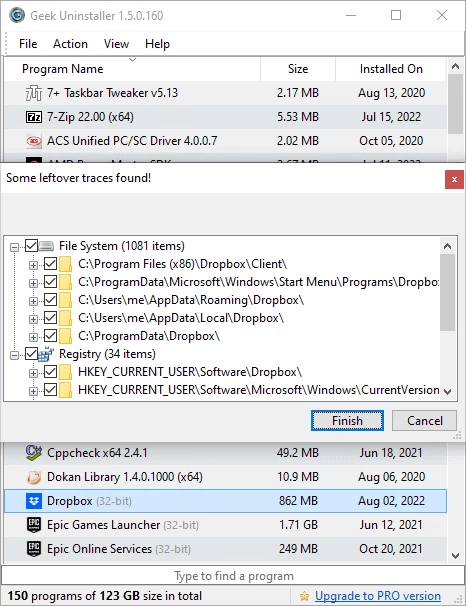
常规卸载的流程是:打开 Geek,列表里找到要卸的软件,右键选“卸载”,它会先调起软件自己的卸载程序。等自带卸载跑完,Geek 会自动弹出一个残留扫描窗口,把散落在文件系统和注册表里的剩余项列出来,勾选后点“完成”就清掉了。实测对付一些国产全家桶或者装完就赖着不走的软件,这一步能挖出不少自带卸载器没处理干净的东西。
遇到卸载程序损坏、或者干脆没有卸载入口的软件,就得用“强制删除”(Force Removal)。右键选强制删除之后,Geek 不调用任何外部卸载器,而是自己扫描软件的安装目录、注册表键值和相关服务,直接移除。这个模式在软件已经卸载了一半、或者安装记录损坏的情况下特别有用。需要提醒的是,强制删除不经过软件自己的确认流程,动手之前最好确认一下选中的条目,别误伤了系统组件。
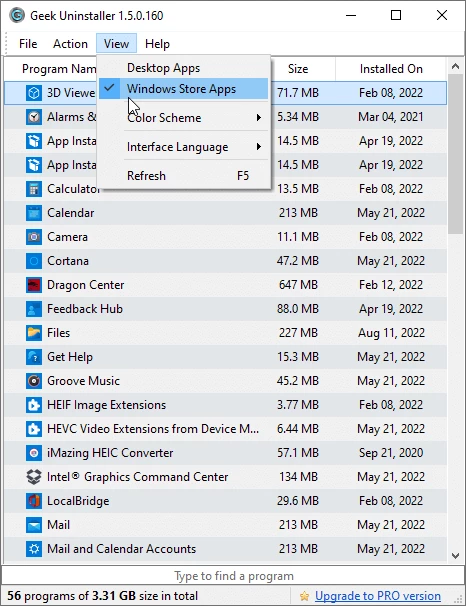
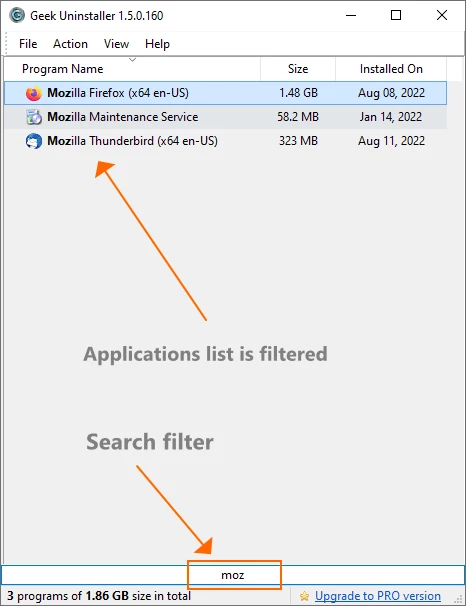
其他细节:列表里最近安装或修改过的程序会用紫色或橙色高亮,方便你找出刚装完就想删的东西。顶部搜索框输入关键词就能即时过滤,不用在几百个条目里翻。按 Ctrl+Tab 可以在桌面程序和 Microsoft Store 应用之间切换,Windows 8 之后商店应用的卸载也能在这里完成。界面支持 40 多种语言,简体中文在设置里可以直接选。
使用技巧
残留扫描跑完第一次之后,别急着关窗口。有时候等几秒钟,Geek 会再扫出第二轮残留,尤其是那些在卸载过程中才释放出来的临时文件。手动点一下重新扫描,或者稍等片刻再看一眼列表,清得更干净。
强制删除之前,如果拿不准某个条目是不是系统关键组件,可以先右键选“注册表项”看看它指向哪里,确认路径属于目标软件再动手。Geek 本身不提供系统还原点创建功能,重要操作之前自己留个后手比较稳妥。
另外,Geek 可以把已安装程序列表导出成 HTML,在菜单里找“保存程序列表”就行。换电脑或者重装系统之前导一份,之后对着列表把需要的软件装回来,比凭记忆靠谱。
免费版和专业版有什么区别
Geek Uninstaller 免费版对个人用户完全开放,常规卸载、强制删除、残留清理、商店应用卸载这些核心功能都在。专业版对应的是 CrystalIDEA 的 Uninstall Tool,在 Geek 的代码基础上增加了安装监视器、启动项管理、批量卸载、技术支持等功能,授权是买断制,24.95 美元起。对大多数人来说,免费版已经够用了;如果你需要监控软件安装过程、或者经常要批量清理多台机器,再考虑专业版。