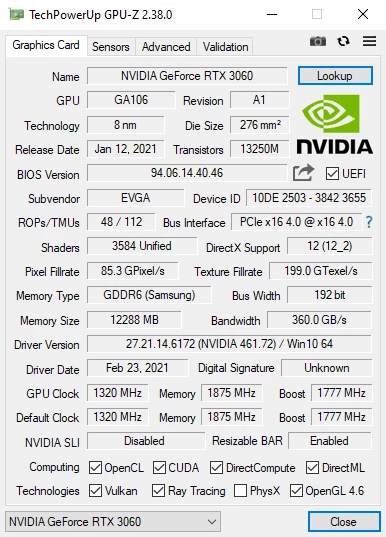
GPU-Z 是 TechPowerUp 做的一个显卡检测工具,在硬件圈子里几乎是装机、验机、超频的标配软件。它的定位和 CPU-Z 很像,只不过 CPU-Z 看的是处理器和内存,GPU-Z 专注在显卡上。打开之后,主界面会把显卡的型号、GPU 核心代号、制造工艺、核心面积、晶体管数量、BIOS 版本、设备 ID、显存类型和容量、总线宽度、驱动版本这些信息一口气列出来。对于想搞清楚自己显卡到底是什么规格、有没有被虚标或者换过零件的人来说,这份清单比系统自带的设备管理器详细得多。它的体积很小,绿色免安装,下载下来双击就能跑,不写注册表,放在 U 盘里随身带也很方便。
适合谁用?买新卡或者二手卡的时候,用它核对一下规格和真伪;超频或者调风扇曲线的时候,用它实时盯着温度、频率和功耗;电脑出现花屏、掉驱动或者风扇异常,也可以用它看看传感器读数是不是正常。和 AIDA64 那种大型诊断套件比,GPU-Z 只专注显卡这一件事,界面直接,启动快,没有多余的功能干扰。和 HWiNFO 比,它在显卡信息的深度上并不逊色,传感器页面也足够清晰,而且完全免费,个人和商业环境都可以用。
下载说明
本页提供的 GPU-Z 2.71.0 是当前最新版本,安装包大小约 11.9 MB。下载下来是一个 .exe 文件,双击运行会看到两个选项:一个是直接运行绿色版,另一个是安装到系统里。如果你只是偶尔用一下,选绿色版就行,程序不会往硬盘里写任何东西;如果经常用,或者想让它出现在开始菜单和右键菜单里,可以走安装流程,安装程序本身也很干净,没有捆绑。
系统兼容性方面,GPU-Z 2.71.0 支持 Windows 11、10、8、7、Vista 和 XP,32 位和 64 位系统都能跑。不过需要注意的是,从 2.60.0 版本开始,安装程序本身要求 Windows 7 或更新版本,更老的系统如果要用,可能需要找旧版本的安装包或者直接运行绿色版。另外,GPU-Z 在启动时会检查更新,如果你在完全离线或者对网络请求敏感的环境里使用,可以在设置里把自动更新关掉,不影响核心功能。
下载的时候建议留意一下文件来源。TechPowerUp 官网的下载页面会同时提供 Standard Version 和 ASUS ROG 定制版,后者是华硕的合作版本,功能上大同小异,但界面配色会不一样。普通用户直接选 Standard Version 就行。文件下载完成后,可以核对一下 MD5 或 SHA-256 值,官网下载页有公布,确认文件完整再运行,避免从第三方站点拿到被修改过的版本。
主要功能
显卡信息检测是 GPU-Z 最核心的用途。它支持 NVIDIA、AMD、ATI 和 Intel 的显卡,能读出的内容包括 GPU 名称、代号、修订版本、制造工艺、核心面积、晶体管数、发布日期、BIOS 版本、设备 ID、子系统 ID,以及显存的大小、类型、位宽和带宽。2.71.0 版本还新增了对 NVIDIA RTX 50 系列“Blackwell”架构的热点温度(Hot Spot)监测,以及显存芯片温度的读取——默认显示最热的那颗显存,鼠标悬停可以看到所有显存颗粒的温度。对于使用新卡的用户来说,这个功能在判断散热是否均匀时很有参考价值。
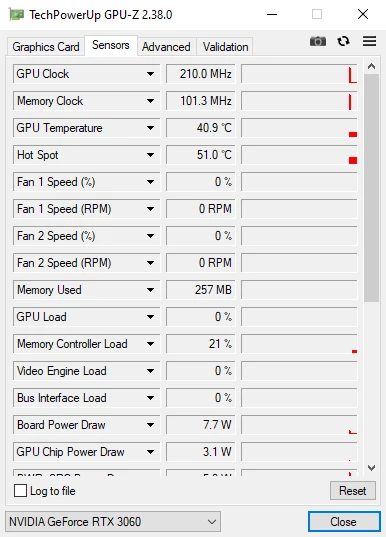
传感器监控页面是日常用得最多的部分。这里会实时刷新 GPU 核心频率、显存频率、核心电压、温度、热点温度、风扇转速(RPM 和百分比)、功耗、GPU 负载、显存负载、PCIe 链路速度和带宽占用等数据。2.71.0 在高级选项卡里新增了 NVIDIA 显卡的“超频”读数,可以看到 XBAR、SYS、视频时钟等内部时钟域的频率,以及 Boost Lock 状态;同时新增了一个以 GB/s 为单位报告 PCI-Express 带宽吞吐量的传感器。如果你在做超频测试或者排查 PCIe 链路降速问题,这些新增的读数会省去不少第三方工具的来回切换。
除了看数据,GPU-Z 还提供几个实用的小功能。它内置了一个简短的 GPU 负载测试,用来验证 PCI-Express 通道配置是否正确,比如你的卡插在 x16 插槽上,但实际只跑在 x8 或者 x4,一测就能看出来。BIOS 备份功能可以把显卡的 VBIOS 保存成一个文件,刷 BIOS 之前留个底,万一出问题还能刷回来。结果验证功能可以把你当前的显卡信息提交到 TechPowerUp 的数据库,生成一个在线链接,方便在论坛求助或者对比时直接分享配置。右上角的相机按钮可以快速截图,保存格式是 GIF,虽然不算主流,但胜在方便。
使用说明
打开 GPU-Z 之后,默认停留在“Graphics Card”选项卡,这里显示的是显卡的静态规格和当前状态。如果你想看实时传感器数据,点顶部的“Sensors”标签页,传感器列表会以表格形式刷新,每一行都可以单独设置是否记录到日志文件。2.71.0 版本里,如果某个传感器没有开启日志记录,它右侧的下拉箭头会变成灰色,一眼就能看出哪些数据没有被记录。图表视图可以把某个传感器(比如 GPU 温度或功耗)的历史曲线画出来,跑压力测试的时候切到图表页,观察温度墙和功耗墙的触发情况会更直观。
想调整传感器刷新频率,点传感器页面底部的“Settings”或者主界面的齿轮图标,在“Sensors”设置里可以把轮询间隔从默认的 1000 毫秒改成更短或更长。如果你发现某个读数明显不对,比如风扇转速始终显示 0,可以先检查显卡驱动是否完整安装,或者换一个 GPU-Z 版本试试。部分笔记本的独立显卡在混合模式下可能不会暴露所有传感器,切换到独显直连模式往往能读到更完整的数据。另外,GPU-Z 的“Advanced”选项卡里可以查看 DirectX、Vulkan、OpenCL 等 API 的支持情况,做兼容性排查时用得上。
卸载方面,如果你用的是绿色版,直接删除文件即可,不会留下残留。如果走了安装流程,可以在 Windows 的“应用和功能”里找到 GPU-Z 并卸载,安装程序会清理创建的文件和快捷方式。需要提醒的是,GPU-Z 的安装包在某些第三方下载站可能会被重新打包,附带浏览器工具栏或者其他推广软件,安装时留意取消勾选不需要的选项,或者直接从本页下载,避免这些打扰。