
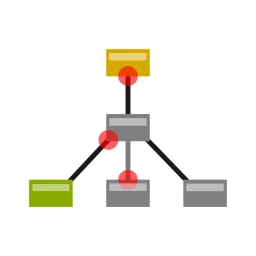
临时理清一个问题的结构,很多时候并不需要打开一个几百 MB 的办公软件等它加载、登录账号、再挑模板。想要的是一个双击就能开、能画几层节点、随手拖一拖的小工具。
Heimer 就是这种定位:Qt 写的轻量思维导图程序,界面干净,节点可以自由摆放,也能按层级自动排布。跑在 Windows 和 Linux 上,Windows 提供安装版和便携包。
界面是英文的,软件开源免费。它适合写方案框架、列需求清单、梳理故障排查路径这类「够用就好」的场景;协作、云同步、模板库这些都没有,需要那些功能的得换别的工具。
它没有模板库,所有结构都从空白画布开始。
它的定位就是够用,功能不多但都直接。
打开速度是它最大的优势。
很多人一周只用几次,装一个轻的比装一个全的合适。
主要功能
节点编辑是核心:选中节点按 Tab 加子节点,输入文字,节点可以改颜色、字号、边框。节点之间能拉连线,做非层级关系时比纯树状图灵活。
布局有两个模式:自由摆放,节点位置自己想放哪放哪;自动布局,按层级排成树形。图画复杂之后手动调位置很费时间,自动布局能先出个骨架再微调。
导出支持 PNG、PDF、SVG 几种常见格式,导出前可以设置画布尺寸和背景透明。要塞进文档或者打印时,PDF 和 SVG 更清晰。
限制说清楚:没有协作和云同步,文件存在本地;节点里只能放纯文本,图片和链接需要自己另存;大图上频繁拖动会有轻微延迟。
节点可以按层级自动收缩,折叠起来的子节点不影响整体布局,看图时先展开关注的分支。
安装教程
运行 heimer-4.5.0-win32.exe,安装向导很简单,选目录、下一步即可。这个包标注 32 位,在 64 位 Windows 上也能正常运行。
便携用法是解压 heimer-4.5.0-win32.zip,双击里面的可执行文件。便携版把配置写在同目录,拷走整个文件夹就能在另一台机器上接着改。
第一次启动界面上的中文字如果显示成方块,属于系统缺少对应字体,装一款常见中文字体后重启程序即可。菜单和对话框都是英文,习惯一下就好。
两个压缩包里都没有安装程序,解压到固定目录再建快捷方式,卸载时删掉目录即可。
使用教程
选中节点按 Tab 加子节点,连续按能快速拉出一层结构,之后再改文字。
图变大之后用自动布局先出骨架,再手动拖想强调的分支。
导出前把画布范围调好,超出范围的部分不会自动裁掉,导出来会留大片空白。
节点颜色可以用来标记状态,比如已确认、待讨论,导出后看图也清楚。
大图导出 PNG 时把缩放调到两倍,文字在打印或者贴文档时才清楚。
文字太长时节点会自动换行,想控制宽度可以手动插换行,导出的图更整齐。
给节点加备注用右键菜单里的属性,备注不会显示在画布上,导出时也不出现。
导出 PDF 做打印时选矢量,放大后文字不糊,截图式的 PNG 只适合贴网页。
窗口里中文字体显示不全时,在系统里装一套常用中文字体,比改程序设置有效。
下载说明
本页两个包体积分别是 14.4 MB 和 18.6 MB,安装版更小是因为压缩方式不同,便携包解压后文件更多。
长期在一台机器上用,装安装版;要把图带在 U 盘里随时改,用便携包,配置跟着走。
下载后核对文件名里的版本段,程序的「About」里能看到版本号,确认是 4.5.0。打开旧文件报错时,先确认文件没有被其他程序占用。
两个包的配置文件位置不同,安装版在用户目录,便携版在程序目录,迁移时别拿错。
安装版会注册文件关联,双击项目文件就能打开。
两个压缩包解压后的目录名一致,别解压到同一个文件夹里。
程序没有安装服务,卸载时删掉目录和快捷方式就行。