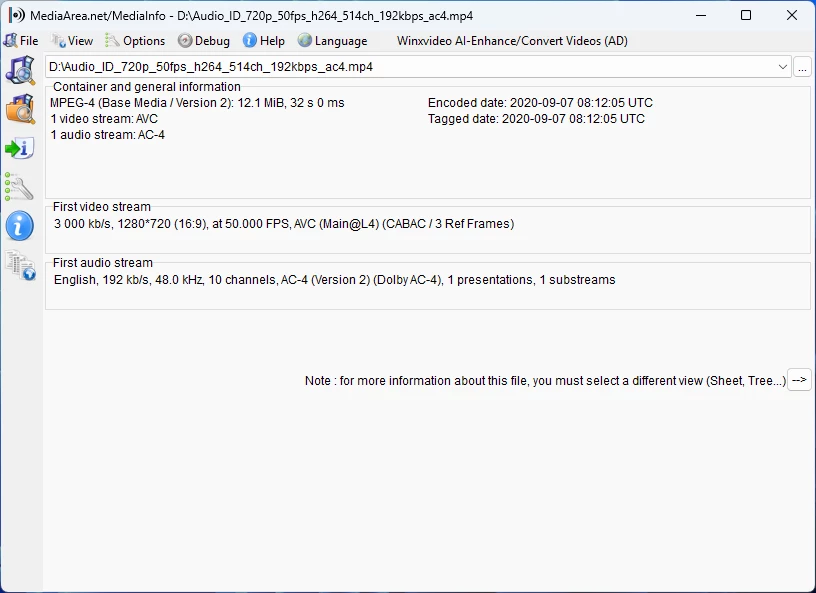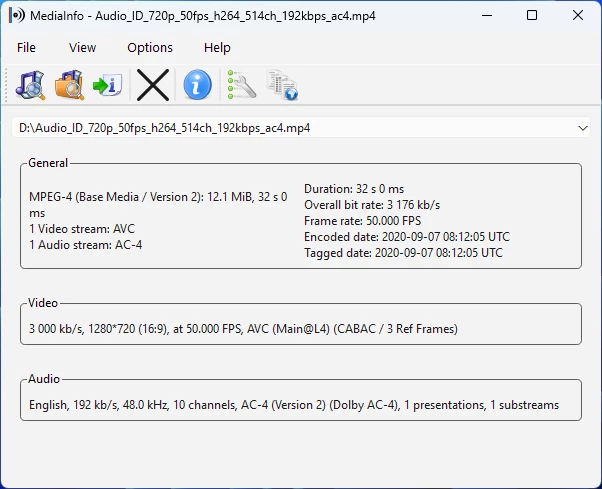
拿到一个别人发来的视频文件,想知道它到底是 1080p 还是 4K、什么编码、码率多少、有几条音轨,Windows 资源管理器的属性页往往只给文件大小和时长。碰上播放器打不开、剪辑软件提示格式不支持,光看后缀名根本判断不了问题出在容器还是编码。这种时候需要把文件内部参数摊开来看,MediaInfo 做的就是这件事。
它是 MediaArea 维护的开源工具,Windows 版带图形界面,界面提供简体中文、英文等多国语言。读取文件时不解码画面,只看文件头和元数据,所以再大的文件也能很快给出结果,不会像播放器那样卡住。结果可以逐项复制,也可以整份导出成报告。
对做视频压制、字幕和转码的人来说,它是核对参数的第一站:源文件是不是隔行、音轨是不是多声道、字幕是内嵌还是外挂,看一眼就知道。对普通用户来说,它更像一个文件说明书,用来判断下载的文件是不是名不副实。
主要功能
打开文件后可以切换视图。简易视图只显示最关键的信息,一般、视频、音频、文本分块列出;表格视图把所有参数排成一张表,适合逐项对照;树状视图按流的结构展开,能看到每条轨道内部的细节;文本和 HTML 视图用于复制和存档。
参数覆盖容器格式、视频编码、分辨率、帧率、码率、位深、色彩空间、音频编码、采样率、声道数和时长,还能读出部分文件的编码日期和写入软件。复制的时候不用一条条抄,右键菜单里有复制当前视图内容的选项,贴到文档里就是一份完整的参数记录。
此外可以在文件夹上右键调用它,批量查看一批文件的参数;导出报告支持文本、CSV、HTML 几种格式,做素材清单时比较省事。它适合转码前核对源文件、排查播放故障、整理素材信息这类场景,也适合需要给别人解释文件为什么放不出来的人。
安装教程
Windows 安装包有四种:MediaInfo_GUI_26.10_Windows.exe 是通用安装包,同时覆盖 32 位、64 位和 ARM64,不确定机器架构时选它最稳;其余三个分别是 64 位、32 位和 ARM64 的专用安装包,按系统类型挑对应的就行。
双击后按向导下一步,安装目录可以改,安装时可以选择是否把它加到右键菜单里。想免安装的话用对应的 WithoutInstaller.7z 包,解压后双击里面的可执行文件即可运行,设置会存在解压目录里,整个文件夹拷走还能用。
装完打开一个视频文件试一下。如果界面是英文,在「选项」里把语言切成简体中文,重启程序生效。卸载时在控制面板里走正常卸载流程,免安装版直接删目录就行,不会留下系统垃圾。
使用教程
把文件拖进窗口,或者用「文件」菜单打开,参数会立刻列出来。要一次分析多个文件,用「打开文件夹」比一个一个拖快得多,结果会按文件列成清单,适合整理一批素材的信息。
核对是否隔行时看视频流里的扫描类型和扫描顺序,这两个字段决定后期要不要做反交错。只看分辨率容易被误导,同样标 1080p 的文件,扫描方式不同,压制参数完全不一样。
导出报告用「文件 - 导出」,选 CSV 适合放进表格里整理素材清单,选 HTML 适合存档和发给别人。导出前先切到想导出的视图,不同视图导出的字段范围不完全一样,切错了会发现少了几项。
常见问题
为什么有的文件读不出参数?
文件头损坏、下载不完整或者封装方式特殊时会读不全。先确认文件能正常播放,再用其他播放器的信息面板对照;如果只是个别字段缺失,通常是文件本身没写入这些元数据。
界面语言是英文,怎么改成中文?
在「选项」菜单里打开首选项,界面语言里选简体中文,确定后重启程序。安装时选择的语言只影响安装向导,不会改变程序本身的界面语言。
会不会修改我的文件?
不会。它只读取元数据,不写回文件,分析前后文件的哈希值不会变化。免安装版运行时不写系统目录,各项设置保存在程序所在目录的配置文件里。
下载说明
本页下方列出的都是 MediaArea 官方直链,四种安装包加三种免安装包,按机器架构选一个即可,不用全下。通用包约 15.0 MB,专用包在 5 到 8 MB 之间,免安装的 .7z 包更小一些,适合放在 U 盘里随用随带。
下载前核对文件名里的版本串和架构标识,通用包和专用包不要混装,混装容易出现两个版本抢右键菜单的情况。如果是 Windows XP 这种老系统,需要换 21.03 版的旧安装包,新版本已经不再支持,这一点官方下载页上也写明了。
版本更新日志
26.10 修复了 Windows 图形界面部分界面元素缺少翻译的问题,并更新了土耳其语、捷克语、巴西葡萄牙语、俄语等翻译。解码部分支持 HEVC 隔行内容,可检测 CBR 并给出标称码率,新增 AV2 v1.0.0 流的支持,MXF 增加了 ARRI 相机元数据支持。分析扩展名不常见的文件时,整体性能也有所改善。