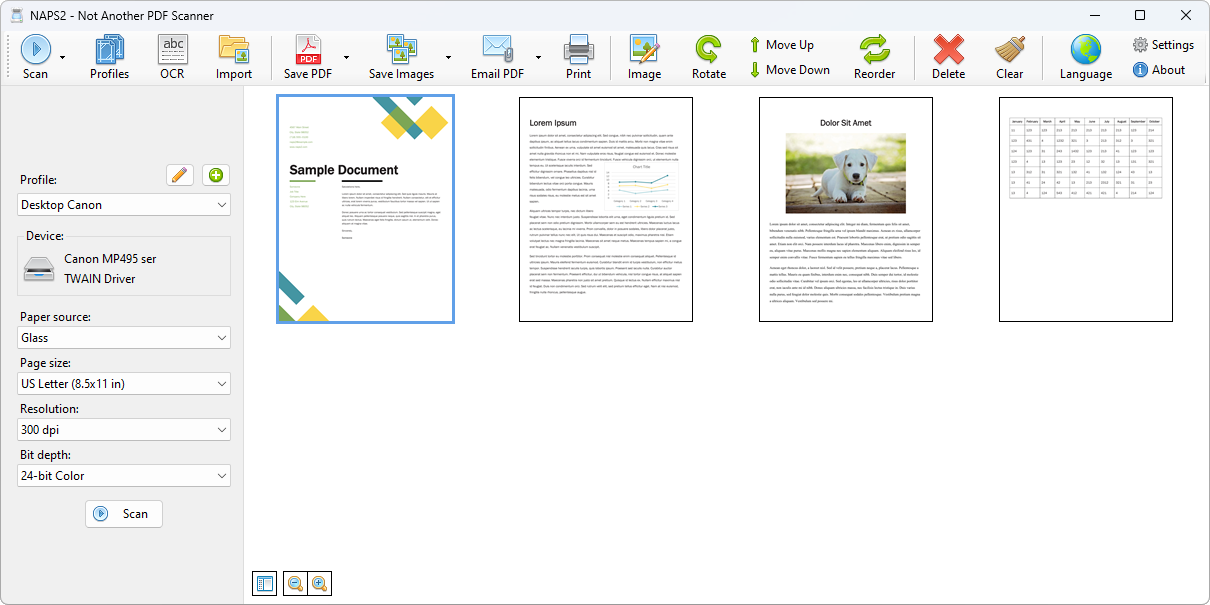
要把一叠纸质材料交成电子版,最麻烦的不是扫,而是扫完之后的整理:每页扫成一个图片文件,最后得一张张插进文档里排顺序,遇到扫歪的还要单独旋转。一百多页的合同,光排版就能耗掉半天。
NAPS2 把这一段流程做成了「扫完即文档」:边扫边看缩略图,页序错了可以拖动调整,扫完直接保存成多页 PDF,也可以导出成图片。它支持 TWAIN 和 WIA 两种扫描接口,常见的家用一体机和办公扫描仪都能驱动。界面支持简体中文、英文等多国语言,开源且免费。
主要功能
扫描流程比较顺。选好设备后可以设分辨率、纸张来源、彩色或黑白,点扫描后逐页进预览区,双面扫描时按提示翻纸。支持连续进纸器,一次放一叠纸自动翻页,中间可以随时暂停插入单页。
页面处理是它比系统自带工具强的地方。扫描歪了可以自动纠偏,边缘多余的黑边能自动裁掉,页面顺序能拖拽调整,还能把两页拼成一页或者把一页拆成两页。扫完预览满不满意一眼就能看出来。
输出前可以加 OCR 和加密。OCR 会给 PDF 叠一层可搜索的文字,扫描件从此能搜关键词;加密可以给 PDF 设打开密码,适合合同、证件这类不适合明文流转的材料。导出支持 PDF、图片和多种分辨率组合。
怎么安装
64 位 Windows 下载 naps2-8.6.0-win-x64.exe,双击安装,过程很快。想走系统安装器统一管理的,用 naps2-8.6.0-win-x64.msi;想从应用列表里卸载和更新的,用 naps2-8.6.0-win-x64.msix,后者对系统版本要求更高一些。
ARM 设备选 naps2-8.6.0-win-arm64.exe。免安装包是 naps2-8.6.0-win-x64.zip,解压后运行目录里的主程序,配置写在用户目录,适合放在移动硬盘里随身带。
第一次使用前先装好扫描仪驱动,设备管理器里能看到设备再打开软件。软件里点「选择设备」如果列表是空的,多半是驱动没装或者被别的扫描软件独占,关掉其他扫描程序再刷新。
常见问题
扫描出来全是黑页或者一片白?
先检查纸张来源选的是平板还是进纸器,选错会出现空扫。黑白模式下阈值设太高会把浅色内容吃掉,调低阈值再试。如果整页全黑,可能是驱动层的色彩模式不匹配,换一个扫描接口试试。
OCR 识别中文准确率不高?
识别效果和扫描质量直接相关,300 dpi 以上、页面平整、没有明显阴影的扫描件识别率明显更高。倾斜、折痕、手写批注都会影响结果。对准确率要求高的材料,扫完先在软件里做一次纠偏和去边,再跑识别。
能不能扫成可填写的表单?
它做的是扫描加 OCR,输出的是带文字层的 PDF,不是可填写表单。需要表单字段要另用 PDF 编辑器加。OCR 之后文字层可以搜索和复制,这已经能满足大多数归档和检索需求。
和同类软件的区别
和扫描仪厂商自带软件比,厂商软件通常功能更多但只认自家设备,界面也偏老;NAPS2 一套软件能驱动多个品牌的设备,界面统一,换机器不用重新学一遍。代价是某些厂商专有功能用不了。
和 Windows 自带扫描功能比,系统自带的只能一页页扫、导出单张图片,做多页 PDF 要自己拼;NAPS2 直接输出多页文档,还能调整页序、纠偏、加 OCR,处理成叠材料效率差距很大。
和 Adobe Acrobat 的扫描功能比,Acrobat 的 PDF 编辑和表单能力强得多,但需要付费订阅;NAPS2 专注扫描到文档这一段,免费且轻量。要做后续编辑,扫完再拿到别的工具里处理更划算。
下载说明
本页列的是 NAPS2 8.6.0 在 Windows 上的五个包:x64 有 .exe、.msi、.msix 三种安装形态和一个免安装 .zip,另有 arm64 安装包,地址为官方发布渠道直链,版本号与文件名里的 8.6.0 一致。
选包建议:普通用户装 .exe,46 MB 左右;企业环境批量部署用 .msi,53 MB 左右;想统一走系统应用管理用 .msix,65 MB 左右;免安装选 .zip,66 MB 左右。
下载后核对体积,安装前确认扫描仪驱动就绪。软件本身不含驱动,装完打不开设备是驱动问题不是软件问题。处理重要材料前先用一张废纸试扫,确认输出方向和裁边符合预期。