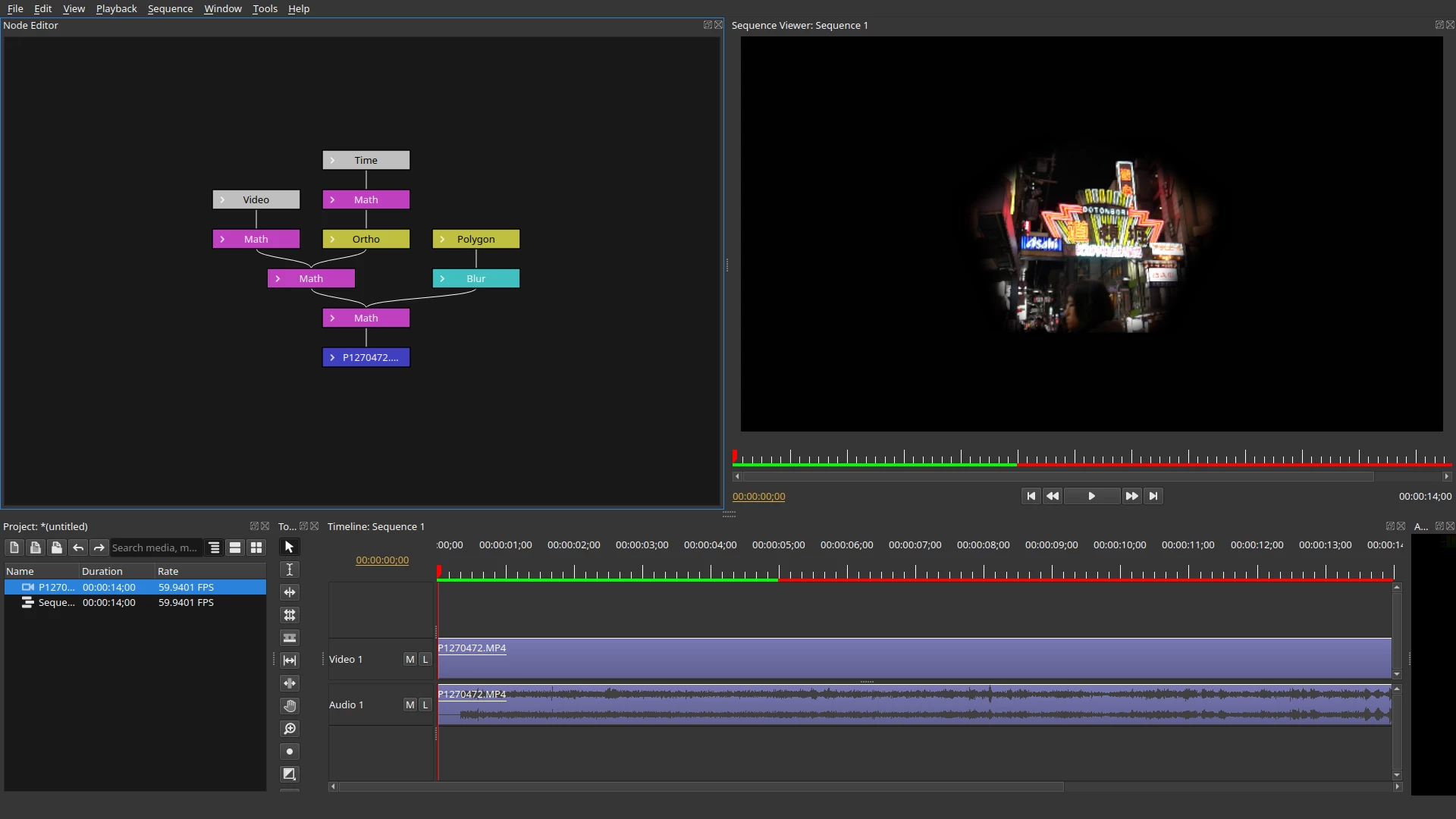
不少人剪短视频、教程和录屏片段时,习惯先用网上的在线剪辑工具,结果素材要上传、导出带水印、工程还存不到本地,换个软件工程就打不开。如果你也碰到过这类麻烦,想要一个装在自己电脑上、素材不用出门就能剪的工具,可以看看 Olive。它是一款免费开源的非线性视频编辑器,定位和主流桌面剪辑软件一致:把素材拖进时间线,按轨道排好顺序,切开、调整、加标题和特效,最后导出成视频文件。
Olive 目前处于持续开发的 nightly 阶段,功能覆盖日常剪辑的基本环节,但相比成熟的商业剪辑软件,部分高级能力还在完善。界面为简体中文,工程文件保存在本地磁盘,不需要注册账号,也没有付费档位解锁清晰度的设定。对只是偶尔剪一段口播、录屏或 Vlog 的用户来说,它的门槛不高,把素材拖进来就能开始切。
主要功能
核心是多轨时间线剪辑。视频、图片和标题可以叠放在不同轨道上,前后拖动调整顺序,用分割工具把片段切开,去掉不需要的头尾,再把保留的部分拼到一起。时间线支持多条轨道,画中画、字幕层和主画面可以分开摆放,预览窗口里能直接看到叠加后的效果。
标题与文字层面,编辑器提供基础的文字图层,可以在画面上添加标题、注释和字幕,调整字体、大小与位置。片段之间可以加入转场,配合关键帧对位置、缩放等参数做简单的动画处理,让画面不再是静止的硬切。
素材管理集中在媒体库区域,导入的视频、音频和图片都列在这里,单击即可在预览窗口查看,再拖到对应轨道上使用。导出环节把剪辑好的工程渲染成成品视频,编码和参数在导出面板里选择。整体思路和同类桌面编辑器一致,用过其他剪辑软件的人上手不会太陌生。
安装教程
Windows 用户在本页下载列表里选择对应包。Olive-8ac191ce-Windows-x86_64.exe 是安装版,双击后按向导选择安装路径,等待文件释放完成即可从开始菜单启动;Olive-8ac191ce-Windows-x86_64-Portable.zip 是便携版,解压到有写入权限的文件夹后直接运行里面的程序,不写系统安装目录,适合放在 U 盘或独立目录随身使用。便携版注意不要解压到受系统权限保护的 Program Files 目录,否则工程文件和缓存可能无法正常写入。
常见问题
Olive 是免费的吗,导出会不会带水印?
Olive 源码公开,可免费使用,公开介绍中没有设置水印和付费解锁档位。需要注意的是项目仍在开发阶段,个别格式或功能可能存在兼容问题,重要素材建议先备份再剪辑。
工程文件会不会上传到网上?
编辑器在本机运行,媒体素材和工程文件都保存在本地磁盘,不依赖云端工程同步。多人协作或跨设备工程迁移时,需要自行复制工程目录和引用的素材。
当前版本适合正式成片吗?
该版本为 nightly 构建,适合体验和轻度剪辑。对稳定性要求很高的商业项目,建议先用短片段测试格式兼容性和导出效果,确认无误后再投入完整制作。
下载说明
本页下方下载列表提供 Olive 的 Windows 安装包,按自己的使用习惯选择即可,列表中的文件为项目官方发布的构建。需要固定安装到系统里、从开始菜单启动的,选 .exe 安装版;不想写入系统目录、希望解压即用的,选 .zip 便携版。两类包均为 x86_64 架构,下载前先确认自己的 Windows 系统位数,安装或解压完成后即可导入素材开始剪辑。