
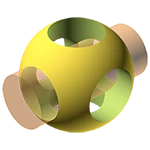
用鼠标在三维软件里拖模型,改一个尺寸要重新拉一遍面,做几个规格相近的零件,就得复制好几个文件分别改。想批量出一组不同孔径的支架,手工建模基本没法维护。
OpenSCAD 换了个思路:模型由脚本定义,圆柱、立方体、球体这些基本体加上布尔运算组合起来,改一个参数整组模型跟着变。它没有拖拽建模界面,右边是代码,左边是渲染结果,适合做结构件、机械零件、打印用的模型。界面支持简体中文、英文等多国语言,项目开源免费。
三维建模软件的界面往往按「面、边、体」组织,新手要先理解拓扑才能动手。换成写代码的方式,门槛反而落在语法上:几行就能出一个带孔位的板子,改尺寸只动数字,不用重新拾取面。
适合做标准件、外壳这类尺寸明确的零件,不适合做角色和有机曲面。
主要功能
脚本建模是核心方式。用 cube、cylinder、sphere 定义基本体,用 difference、union、intersection 做布尔运算,再用 translate、rotate 摆位置,模型完全由代码决定。
参数与循环让批量出图变得简单。顶部写几个变量,下面用 for 循环生成一排零件,改一个数字就能出另一种规格。配合模块(module)复用结构,复杂装配体能拆成可维护的零件库。
预览与导出分两步。预览用快速渲染看形状是否正确,导出时做完整渲染再输出 STL,供切片软件或三维打印使用。也能导出其他几何格式,导出前注意精度参数会直接影响三角面数量。
代码块可以拆成模块复用,一个常用结构写一次,后面 import 进来改参数即可。内置的 2D 与 3D 子模块能生成拉伸、旋转体这类常见形体,做齿轮、垫片之类的标准件不用从零拼。
安装教程
64 位 Windows 下载 OpenSCAD-2021.01-x86-64-Installer.exe,双击安装;32 位系统用 OpenSCAD-2021.01-x86-32-Installer.exe。安装过程简单,装完在开始菜单启动。
不想安装的用 OpenSCAD-2021.01-x86-64.zip 或 OpenSCAD-2021.01-x86-32.zip,解压后运行目录里的主程序,配置写在用户目录下,程序目录可以整体搬走。
这个版本是当前 GitHub 上最新的正式发布版,安装包分别对应 32 位和 64 位架构。装完如果界面是英文,进设置里的语言选项切到简体中文即可,切换后需要重启一次。
使用教程
新建文件后先写几个参数放在顶部,比如长宽高和孔径,再用基本体拼出主体。每次改完按预览快捷键看效果,形状不对通常是布尔运算的先后顺序或坐标系原点没对齐。
做阵列零件时用 for 循环配合 translate,把间距也写成变量,避免硬编码。渲染大阵列前先降低预览精度,确认布局正确再完整渲染,能省不少等待时间。
导出 STL 前检查模型是否封闭:开放的表面在切片时会出现空洞。用导出的 STL 在切片软件里过一遍预览,确认层高和壁厚合理,再送去打印。
布尔运算顺序不同结果可能不同,先减后加和先加后减要按形状想清楚。
常见问题
预览很慢或者直接卡住?
多由模型复杂度过高导致,尤其是大量球体和细密布尔运算。可以先用低精度预览、降低 $fn 参数,或者把不相关的部分暂时注释掉。显卡驱动异常也会导致渲染失败,更新驱动后再试。
导出的 STL 在切片软件里是空心的?
常见原因是模型没有闭合,布尔运算留下了薄面或重叠面。检查相减的圆柱是否完整穿过实体,避免两个面正好重合。也可以先导出做一次网格检查,确认没有非流形边。
能不能导入别人的模型改尺寸?
可以导入 STL 作为参考体,但它只是一堆三角面,不能像脚本那样改参数。真要改尺寸,最好拿到原始脚本文件;只有 STL 时只能整体缩放,局部特征改不动。
与同类软件对比
和 FreeCAD 比,FreeCAD 有完整的草图、零件和装配工作台,也支持参数化,但学习曲线陡;OpenSCAD 只有脚本一种入口,简单结构件上手快,复杂曲面和装配管理不如前者。
和 Tinkercad 这类在线建模比,在线工具拖拽直观、几分钟能出个模型;OpenSCAD 前期要理解语法,但一旦写成脚本,改参数、出系列件、纳入版本管理的效率高得多。
和 Blender 比,Blender 擅长曲面、材质和渲染,做造型与动画强;OpenSCAD 不做渲染和雕刻,专注尺寸精确的实体建模,做打印件和机械结构更合适。
下载说明
本页列的是 OpenSCAD 2021.01 在 Windows 上的四个包:32 位与 64 位各有安装版和免安装压缩包,本页提供的文件均为官方直链,版本号与文件名里的 2021.01 一致。
每个包体积都在 19.4 MB 到 20.9 MB 之间,64 位包略大。体积不大是因为软件本身不含大型资源库,渲染能力依赖代码计算而不是贴图。
下载后先确认系统位数,再决定用安装版还是免安装版。装完第一件事是把语言切成简体中文,然后拿官方的示例脚本跑一次预览,确认渲染链路正常。