拍完一批照片,只想统一调个亮度、裁成同样的比例、顺手把画面里的小杂物抹掉。打开专业修图软件,先等它加载几十秒,再对着满屏面板找工具,改完一张已经不想改第二张了。
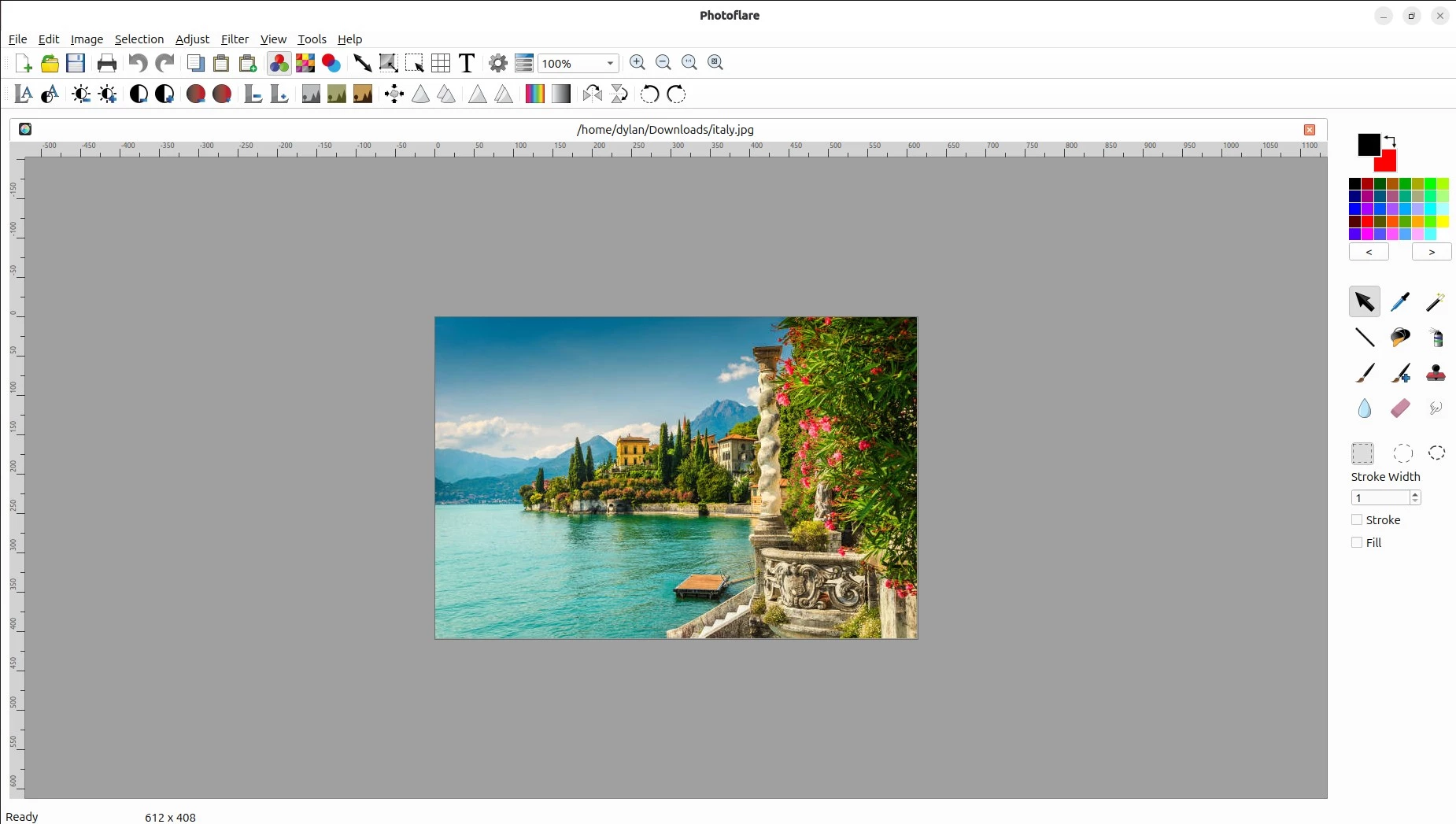
PhotoFlare 是给这类轻量需求准备的:装完 27 MB,启动快,工具都在一个简单窗口里,裁剪、调色、滤镜、画笔、选区都能找到。它跑在 Windows 和 Linux 上,Windows 提供安装版和便携包。
界面是英文的,软件开源免费。它适合处理日常照片、做简单的合成和修饰,也适合当看图之外的轻量修图工具;专业调色、图层蒙版、RAW 处理这些它做不到。
批量处理能把同一组动作套到多张图上,前提是尺寸和格式一致,混着来容易出偏差。
界面简单,工具都在一级菜单里找得到。
体积小是它最讨喜的地方。
主要功能
基础调整包括亮度、对比度、饱和度、色相、伽马,都有滑杆和实时预览。调完可以另存,不会覆盖原图,除非自己手滑点了保存。
裁剪与旋转支持按比例裁剪、自由裁剪、任意角度旋转,做批量处理时省事。也可以画直线校正地平线,比用旋转滑杆对得准。
画笔、橡皮、填充、选区是常规配置,适合快速去污点、补色块、抠一小块图做合成。滤镜列表里有模糊、锐化、浮雕、边缘检测等一批常见效果。
限制要说:没有图层蒙版,复杂合成做不了;RAW 格式支持弱,专业相机直出文件可能打不开或者偏色;界面为英文,术语需要适应。
选区可以做羽化和反选,抠小块做合成时边缘不至于生硬。
安装教程
运行 photoflare_1.7.5_amd64.msi,一路下一步,安装目录可以改。MSI 适合批量部署,也支持静默参数。
免安装用法是解压 photoflare_1.7.5_amd64_win_portable.zip,双击目录里的可执行文件。便携包解压后体积会明显变大,留够磁盘空间。
第一次打开如果提示缺少某些图片格式的解码库,先确认文件是不是常见的 JPEG、PNG、BMP、GIF,少见的格式需要额外插件。
安装包没有捆绑其他程序,装完只有 PhotoFlare 本身。
两个包都不装系统服务,卸载后没有残留;升级时覆盖安装目录即可保留原有设置。
使用教程
调色先在直方图上确认高光没溢出,再动对比度,顺序反了容易返工。
选区加羽化做合成,边缘过渡自然,硬边适合抠图标和图形。
处理完统一改名归档,避免和原图混在一个目录里。
去污点用画笔取附近颜色补,比直接用橡皮擦自然。
同一组参数处理一批图时先在一张上试,满意了再批量套用。
色彩调整一口气拉太多容易脏,分两三次小幅调整,回退余地更大。
同一张图反复调色容易越调越灰,每次保存一个副本,最后挑最满意的那版。
裁剪前先确认输出用途,社交平台和打印的宽高比不一样,裁错了要重来。
工具箱里的吸管取色按住不放能连续取,做配色比对时很方便。
调色面板有直方图参考,亮度拉过头会看到高光溢出,及时回退比事后修更省事。
下载说明
本页两个文件都是 64 位版本,安装版 27.0 MB,便携版 60.4 MB。便携包大是因为带了运行库和多个插件。
固定在一台机器上用就装 MSI,省得每次解压;要给别人的机器临时处理图片,用便携版。
下载后核对文件名里的版本段,程序「Help - About」里能看到版本号,确认是 1.7.5。保存后颜色偏移时,先检查导出时选的色彩配置。
安装版和便携版共用同一套设置文件,两个都装过改了一边的默认目录另一边也跟着变。
便携包解压后目录里有运行库,别只拷贝主程序到别处。
便携包第一次启动会生成配置文件,之后升级直接覆盖程序目录,配置会保留。
安装版升级时选择保留设置,否则自定义的默认目录会被重置。