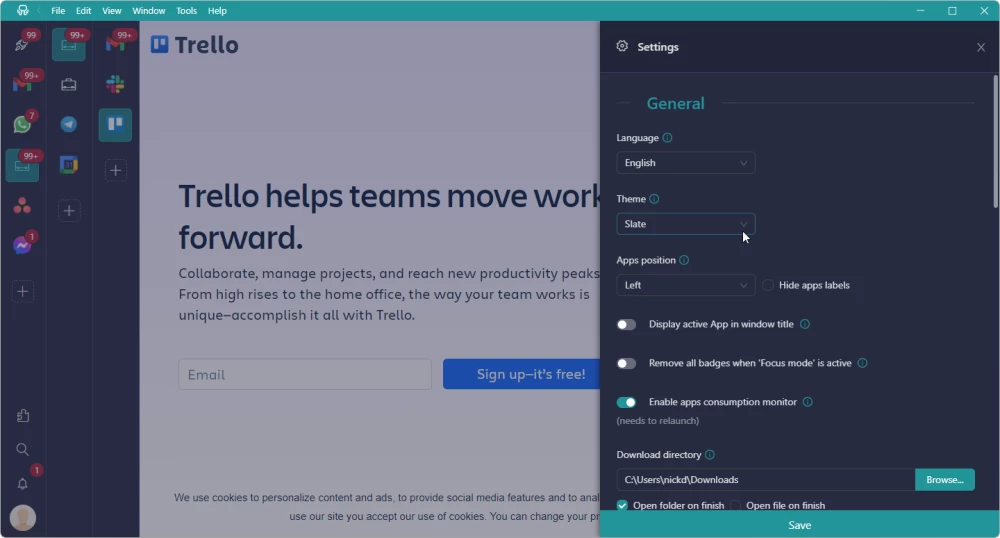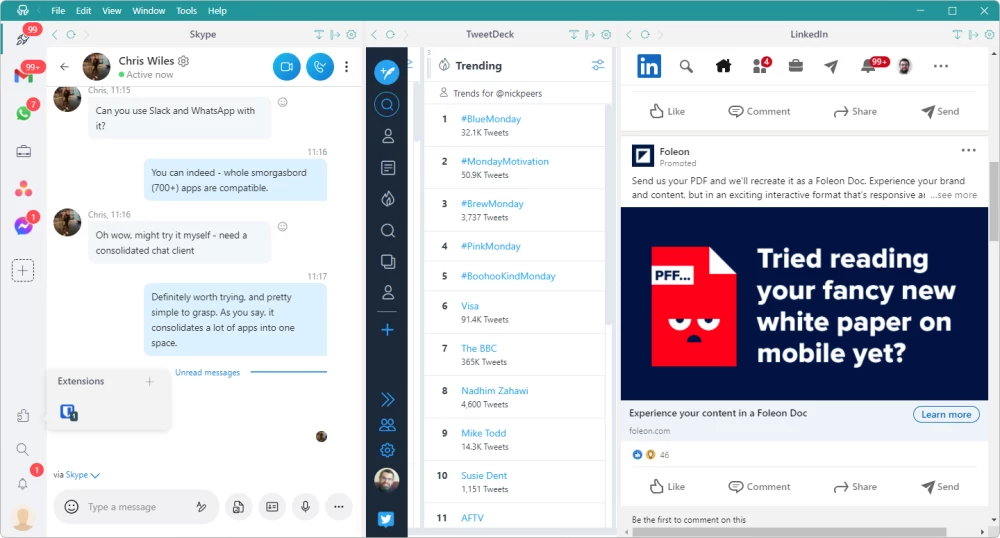
平时工作的时候,你是不是也经常同时开着微信、邮箱、待办清单和好几个网页工具?来回切换窗口不仅麻烦,屏幕空间也总是不够用。Rambox 就是冲着这个痛点来的,它把各种常用的 Web 应用和工具塞进同一个窗口里,左边一排图标点一下就能切换,不用再在任务栏里翻来翻去。装完之后登录 Rambox 账号,你的工作区还能同步到其他电脑上,换机器也不用重新配置。
Rambox 能帮你做什么
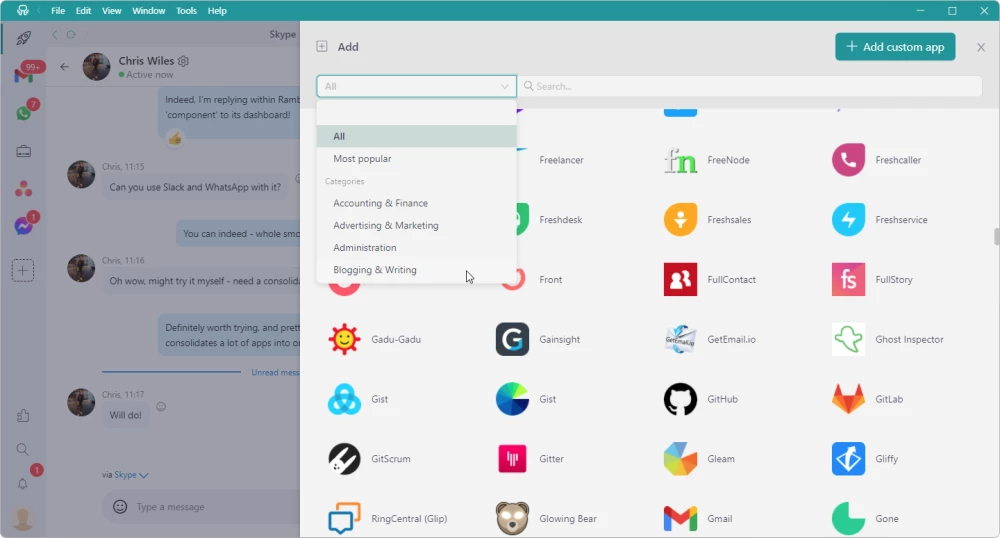
Rambox 的核心思路很简单:把你在浏览器里频繁打开的网页应用集中到一个地方。Gmail、WhatsApp、Slack、Trello、Notion 这些常见工具都能加进去,官方说法是支持超过 700 个应用。你可以在主界面把应用分成多个工作区,比如一个工作区专门放办公沟通工具,另一个放项目管理面板,切换工作区就等于切换整套场景。仪表盘上还能摆放待办清单、信息流和图表等小部件,把零散的信息拢到一屏里。
免费版用起来基本够个人日常使用,但如果你需要插件扩展,比如密码管理器或语法检查工具,就得升级到付费账户。另外免费版在同时运行的设备数量上有限制,付费之后可以同时在三台机器上保持活跃,并且能更灵活地控制会话和自定义工作区。值得一提的是,Rambox 最早是从开源社区版起步的,但你现在看到的这个完整版本是功能受限的演示版,和完全开源的社区版不是一回事,下载前最好心里有数。
下载与安装说明
本页提供的安装包大小是 58.00 MB,适用于 Windows 10、Windows 7(32 位和 64 位)以及 Windows 8。下载完成后双击运行安装程序,按照提示选择安装路径,等进度条走完就行了。首次启动会引导你注册或登录 Rambox 账号,这个账号是用来同步工作区的,如果你只想在一台电脑上本地用,也可以先跳过,但部分跨设备功能就用不了了。
装好之后别急着把所有的应用一股脑全塞进去。建议先想清楚自己每天高频使用的两三个工具是什么,比如邮箱加即时通讯,先把这几个加进工作区,熟悉一下左侧菜单和仪表盘的操作逻辑。用顺手了再慢慢添其他应用,不然一上来就堆太多图标,反而容易眼花。如果你之前用过类似的工作区整合工具,Rambox 的上手门槛不算高,界面布局比较直观,拖拽和右键菜单都能完成大部分配置。
适合谁用,不适合谁
Rambox 比较适合那些工作流依赖多个 Web 应用、又不想在浏览器标签页里挣扎的人,尤其是需要把沟通工具和项目管理面板放在一起看的岗位。但如果你只需要一个简单的应用启动器,或者对开源授权有硬性要求,那它可能不是最合适的选择,毕竟这个版本是功能有限的演示版,完整功能需要付费解锁。下载前建议先确认一下自己的使用场景和版本限制能不能对上。