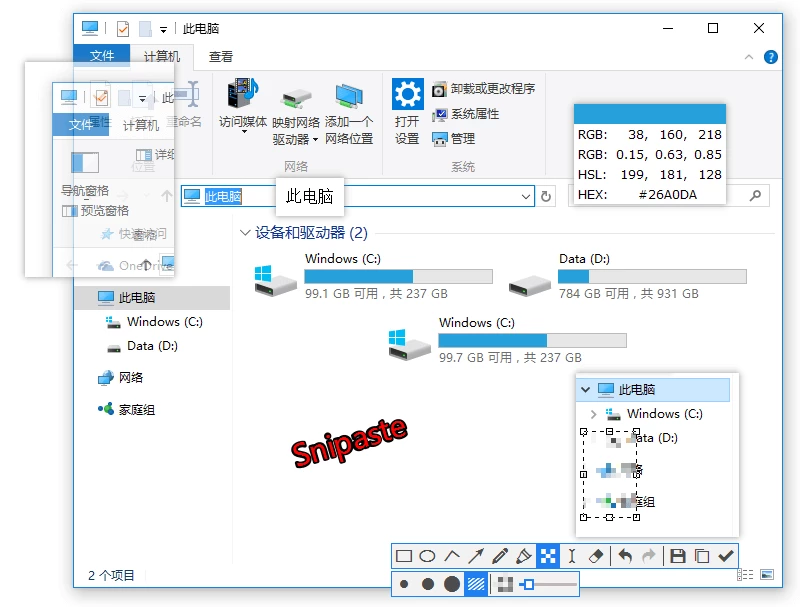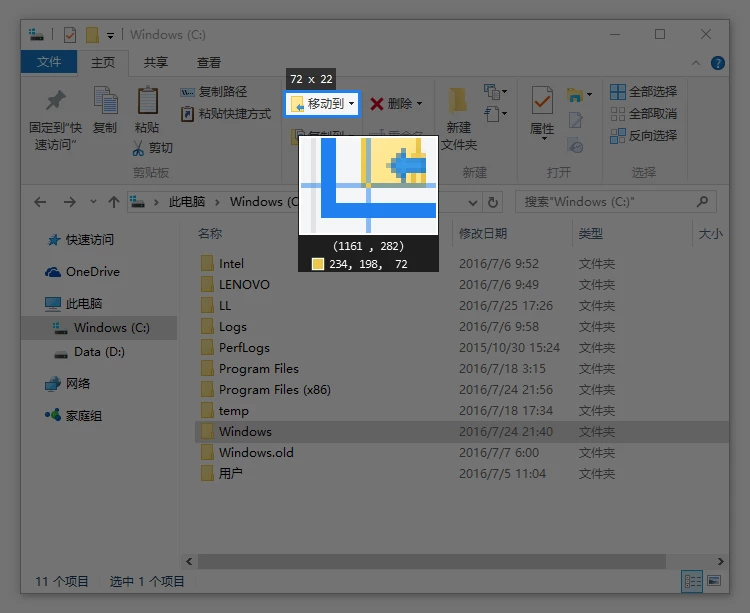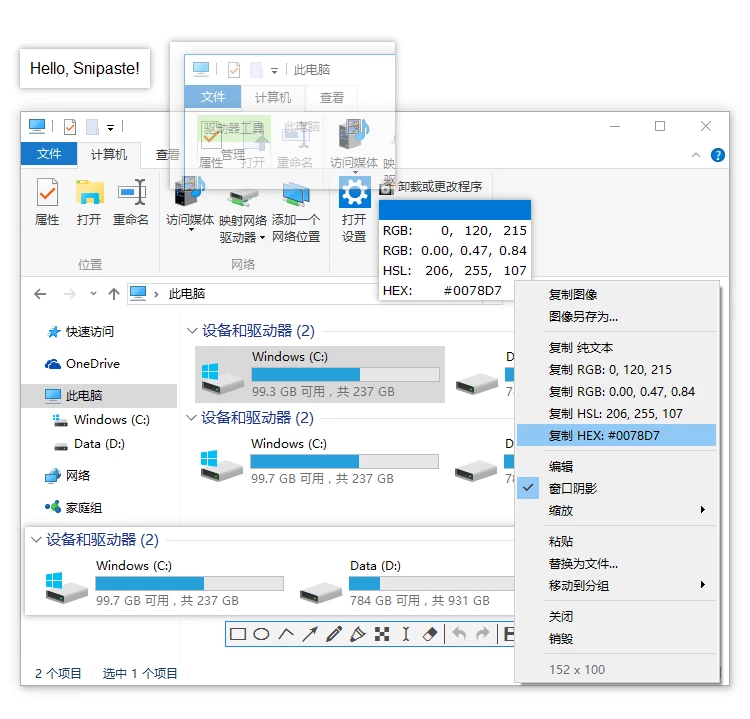
Snipaste 是一款简单但功能很强的截图工具,它不光能截图,还能把截图“贴”回屏幕上。下载打开后按下 F1 开始截图,再按 F3,截图就置顶显示在桌面上了。你还可以把剪贴板里的文字、颜色信息转成图片窗口,支持缩放、旋转、翻转、设为半透明,甚至让鼠标穿透它们。如果你是程序员、设计师,或者大部分工作时间都在电脑前,贴图功能会改变你的工作方式。Snipaste 是免费软件,没有广告,不会扫描硬盘,更不会上传用户数据。
下载说明
Snipaste 提供安装版和便携版两种形式。便携版下载后是一个 zip 压缩包,解压到任意目录就能用,所有配置都保存在同目录下,拷到 U 盘带着走也没问题。在本页下方可以找到适合你系统的下载入口,选好版本点击下载即可。
安装教程
如果你下载的是便携版,解压后直接双击 Snipaste.exe 就能运行,不需要安装。如果下载的是安装版,双击运行安装程序,一路“下一步”即可完成。安装过程中可以选择是否创建桌面快捷方式和开机自启动。Snipaste 默认会开机自启动,因为它是一款需要随时响应快捷键的常驻工具,你可以在“选项”里随时关闭。如果遇到托盘区出现两个 Snipaste 图标的情况,可在选项窗口禁用开机启动来解决。
使用说明
核心操作记住两个快捷键就够了:F1 开始截图,F3 把截图贴在屏幕上。截图时鼠标移动会自动检测界面元素区域,点击即可选中,按 C 键可以取色,按 , 和 . 可以回放历史记录。贴图窗口支持鼠标滚轮缩放、1/2 旋转、3/4 镜像翻转、Ctrl 加滚轮调透明度。Shift 加双击可以打开缩略图,空格键进入图像标注。标注工具包括矩形、椭圆、线条、箭头、铅笔、马克笔、文字、马赛克和高斯模糊,支持撤销和重做。在“选项”里可以自定义主题色、界面字体、通知栏图标以及几乎所有功能的快捷键。更多高级用法可以参考官方用户手册。