用命令行管 Git 的人,多数会在两种情况下手忙脚乱:一是要看某个文件在十几条提交之间怎么改的,敲 git log -p 翻屏翻到眼花;二是合并冲突,几处标着 <<<<<<< 的代码摊在编辑器里,光靠肉眼分不清哪边是哪次提交带进来的。
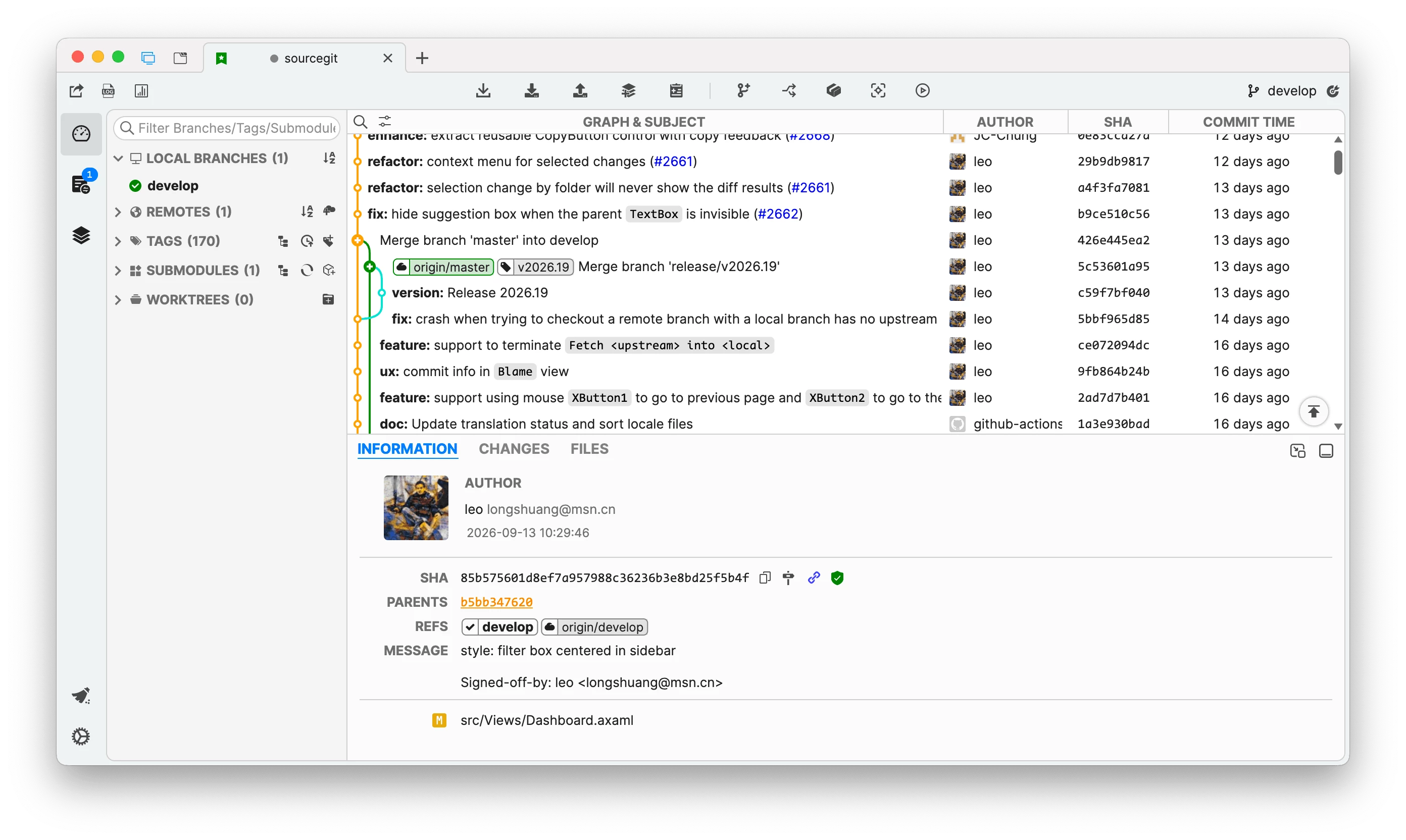
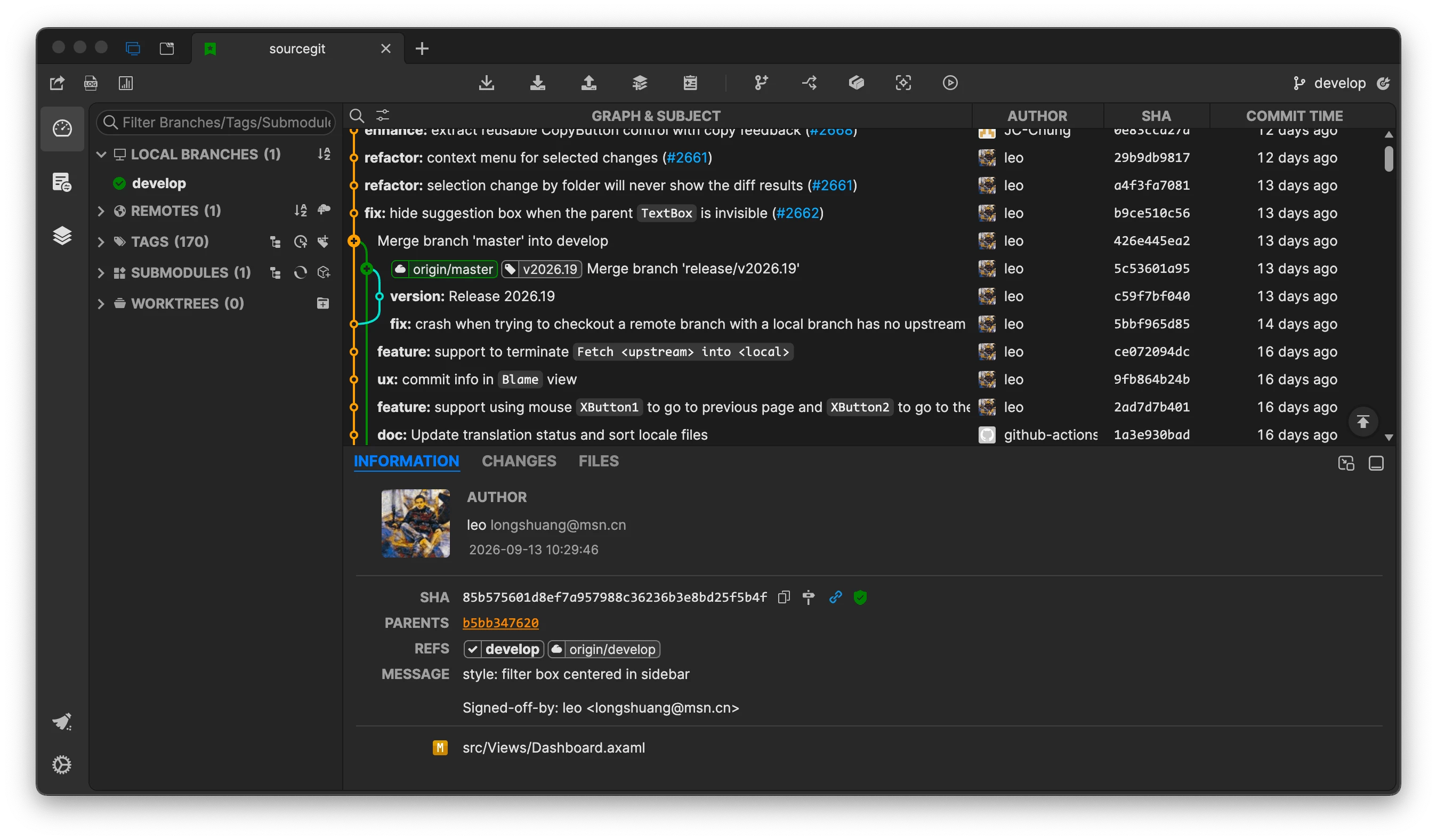
图形客户端就是为了把这两件事画出来。SourceGit 是其中比较轻的一个,界面围绕提交历史、分支、标签和工作区状态排布,差异对比和冲突解决都在图形界面里完成。它体积小、免安装、启动快,源码公开。界面支持简体中文、英文等多国语言,第一次打开默认跟随系统语言。
主要功能
提交历史用图形化的分支线呈现,多个分支并行时能看清从哪个点分出去、在哪里合回来。点某一条提交,右侧列出改动的文件清单,再点文件就是左右分栏的差异对比,加行和删行用不同底色标出来,比在终端里读补丁直观。
分支和标签管理做成右键菜单:新建、切换、合并、变基、删除都在列表上操作,执行前会弹确认框并显示要执行的命令。对还不熟命令的人来说,这个提示相当于顺手学了一遍语法;对熟手来说,能省掉敲长参数的时间。
冲突解决有专门界面。合并出现冲突时,软件把冲突文件标出来,打开后按块显示「当前分支」「合入分支」两侧内容,可以选择保留哪一侧,或者手工编辑后标记为已解决。解决完再提交一次即可完成合并,不用回命令行敲 git add 逐个登记。
怎么安装
SourceGit 在 Windows 上只提供压缩包,下载 sourcegit_2026.24.win-x64.zip 后解压到任意目录,直接运行目录里的可执行文件。软件依赖系统已安装的 Git,第一次使用前先确认命令行里能执行 git --version,没有装过的话需要先装 Git for Windows。
ARM 设备用 sourcegit_2026.24.win-arm64.zip。解压目录不要放在含中文或空格的深层路径下,个别版本的仓库路径解析对特殊字符处理不够稳,放在 D:\Tools\SourceGit 这类简单路径最省事。
第一次打开会要求选择仓库目录,可以手动添加本地仓库,也可以克隆远端地址。克隆私有仓库需要配置凭据,软件会调用系统凭据管理器或提示输入账号密码,配好一次后续就记住。
常见问题
打开仓库后显示空白、看不到历史?
先确认选择的目录真的是 Git 仓库根目录,而不是它的子文件夹。其次看仓库是否处于没有提交的状态,全新初始化的仓库本来就没有历史可显示。如果是浅克隆的仓库,历史被截断了,需要先拉取完整历史才能看到早期提交。
提交时提示身份未配置怎么办?
Git 需要用户名和邮箱才能记录提交作者。在命令行里执行 git config --global user.name 和 git config --global user.email 各设置一次,再回软件里提交。也可以在每个仓库里单独设置,适合工作账号和个人账号分开用的人。
冲突界面里改完还显示未解决?
改完文件要手动执行「标记为已解决」,否则软件不知道你处理完了。如果冲突块标记没清理干净,仍然会显示未解决状态,检查文件里是否还残留 <<<<<<< 这类分隔行,删掉后再标记。
和同类软件的区别
和 TortoiseGit 比,SourceGit 是独立窗口而不是资源管理器右键菜单,提交历史和多分支视图更完整,适合长时间在里面看代码变更;TortoiseGit 的优势是和文件管理器深度结合,在文件夹里右键就能提交,处理零散小改动更快。
和 Fork、GitKraken 这类商业客户端比,SourceGit 免费、体积小、启动快,常用功能都在;差距在于高级能力,比如交互式变基的可视化编排、团队协作面板、跨仓库的提交搜索,这些在付费产品里做得更细。
和 Sourcetree 比,两者定位接近,Sourcetree 背后是 Atlassian,和 Bitbucket 集成更顺,但启动慢、吃内存是长期被吐槽的点;SourceGit 轻得多,界面也更简洁,代价是生态和文档没那么多,遇到冷门操作要自己去翻仓库说明。
下载说明
本页给的是 SourceGit 2026.24 的 Windows 两个包,x64 与 arm64 各一个,都是免安装压缩包,官方未提供 Windows 安装程序,所以没有 .exe 或 .msi。地址为官方发布渠道直链,版本号与文件名里的 2026.24 一致。
选包按架构走:普通电脑解压 win-x64.zip,体积 26 MB 左右;ARM 设备解压 win-arm64.zip,体积 25 MB 左右。解压后目录里就是程序本体,不需要额外运行库,也不需要管理员权限。
使用前务必先装好 Git 本体,否则软件能打开但所有仓库操作都会报找不到 git 命令。这也是它和很多自带 Git 的客户端不同的地方,下载前先确认这一点,能省掉一次排查。