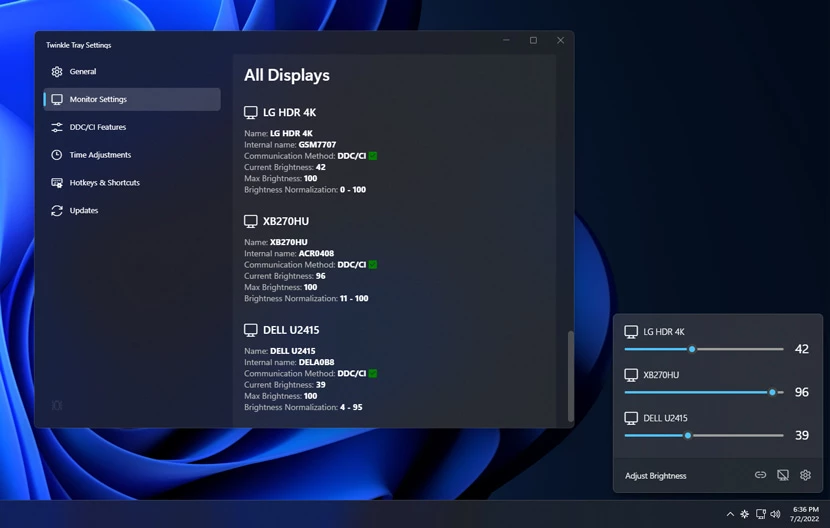
用外接显示器的人都碰过这个问题:笔记本屏幕的亮度用系统滑块就能调,外接的那块只能伸手去按显示器背面的实体按键,摸黑找按钮,按一下跳好几档。两块屏亮度不一致时,眼睛也累。
Twinkle Tray 把这些调节搬进了系统托盘:点托盘图标弹出一条或多条亮度滑块,每块屏幕一条,拖一下就生效,还能给每块屏设独立的快捷键。它走的是显示器标准的 DDC/CI 控制通道,只要显示器支持这个协议就不需要额外驱动。界面支持简体中文、英文等多国语言,项目开源免费。
主要功能
亮度调节是主功能。托盘里点开后按显示器分条列出,拖动滑块实时改变亮度,也可以直接输入百分比。支持把多块屏的亮度联动调节,让两块屏保持一致,或者反过来单独调某一块。
自动化是它的加分项。可以设定日出日落时自动调亮或调暗,也能按时间段切换预设亮度;对晚上用电脑的人来说,定时把屏幕压暗能少一点眼睛负担。部分版本还能联动系统夜间模式。
窗口管理做得比较克制。没有主窗口,全部操作在托盘弹出的小面板里完成,设置项集中在右键菜单的选项页。常驻后台占用不高,也不往系统里塞广告和推荐,属于「设好就忘」的类型。托盘图标上会显示当前亮度百分比,鼠标移上去就能看到,不用点开面板。
怎么安装
下载 Twinkle.Tray.v1.17.2.exe,双击安装,过程比较快,装完会自动启动并缩到托盘里。软件只提供这一个 Windows 安装包,没有单独发布的便携压缩包,所以列表里也只有这一项。
第一次运行会在托盘区出现图标,如果没看到,点一下任务栏的小箭头展开隐藏图标。想让它开机自启,在设置里打开对应开关;某些系统需要在「启动应用」列表里确认它没有被禁用。
外接屏拖滑块没反应时,先在显示器菜单里找 DDC/CI 选项并开启,很多出厂默认是关闭的;走 HDMI 转接、KVM 切换器或某些扩展坞时信号可能不透传控制指令,这也是常见失败原因。
常见问题
为什么调不了某块屏幕?
先确认该显示器支持 DDC/CI 并在菜单里打开,其次检查连接方式,直连通常没问题,经过转接设备就容易失效。笔记本内置屏一般不通过这个协议控制,需要用系统自带的亮度滑块。
亮度调了又自己弹回去?
可能有别的软件也在接管亮度,比如厂商的显示管理工具或护眼软件,两者互相覆盖。关掉其中一个再试。也可能是显示器的自动亮度功能在介入,进显示器菜单关掉自动亮度。
和系统夜间模式冲突吗?
两个功能作用在不同层,夜间模式改色温,Twinkle Tray 改背光亮度,可以同时用。但如果同时开了多个护眼工具,叠加后画面会偏得比较厉害,保留一个就够,别全都开着。
和同类软件的区别
和显示器厂商工具比,厂商软件只认自家品牌,装好几个才能覆盖多块屏;Twinkle Tray 基于通用协议,一个工具管所有支持 DDC/CI 的屏幕,换显示器也不用换软件。
和系统自带亮度调节比,系统滑块只对内置屏有效,外接屏要么没有滑块要么只管一块;这个工具把多屏亮度集中到托盘里,还能设快捷键和定时,日常使用更顺手。
和 f.lux 这类色温工具比,f.lux 调的是色温和亮度曲线,覆盖面更偏护眼;Twinkle Tray 专做背光亮度,走硬件控制通道,效果更接近手动按显示器按钮。两者定位不同,可以一起用。只用笔记本内置屏的人,这类工具的意义就没有外接屏用户那么大。
下载说明
本页给的是 Twinkle Tray 1.17.2 的 Windows 安装包 Twinkle.Tray.v1.17.2.exe,体积 88 MB 左右,地址为官方发布渠道直链,版本号与文件名里的 1.17.2 一致。这个版本没有发布免安装包或 32 位包,所以只需要下这一个文件。
下载后核对体积再双击安装,安装时如果杀毒软件拦截托盘常驻程序,选择允许后功能才正常,否则图标会出现但滑块无效。安装完建议先重启一次资源管理器,让托盘图标稳定加载。
使用前确认显示器开启了 DDC/CI,否则安装完可能觉得「没效果」。这套协议依赖显示器固件和连接链路,遇到调不动的情况,先换一根直连线试,能排除大部分转接设备的问题。