VeraCrypt 是 TrueCrypt 项目停止维护之后,由社区接手续写的一个开源磁盘加密工具。TrueCrypt 当年在加密圈子里名气很大,但因为项目突然终止,留下了一堆未解之谜和安全隐患。VeraCrypt 的做法是保留 TrueCrypt 的加密卷格式兼容性,同时把安全细节重新加固:哈希算法从 RIPEMD-160 换成了 SHA-512 和 SHA-256,密钥推导的迭代次数也提高了。你如果手头有旧的 TrueCrypt 加密卷,VeraCrypt 可以直接挂载,不需要先解密再重新加密,这对老用户来说省了很多迁移的麻烦。
它适合谁?如果你有一台笔记本经常带出门,担心丢了之后硬盘里的资料被人翻看,VeraCrypt 可以给整个系统盘加密,开机就要输密码。如果你只是想给某几个敏感文件上个锁,创建一个文件型加密容器更轻量,挂载之后就像多了一块本地磁盘,往里拖文件就行,卸载之后整个容器就是一个普通的文件。和 BitLocker 比,VeraCrypt 跨平台,而且开源可审计;和 7-Zip 那种压缩加密比,VeraCrypt 是实时透明加密,用起来更像一个正常的磁盘分区,不用每次手动解密。
下载说明
本页提供的 VeraCrypt 1.26.30 是当前最新稳定版本。Windows 用户下载 VeraCrypt_1.26.30_Setup.exe,大小约 40.8 MB,双击运行,按向导提示选择安装路径和组件,一路“下一步”即可完成安装。安装过程中会询问是否创建桌面快捷方式和关联 .hc 加密卷文件,按自己的习惯勾选就行。如果你不想安装,也可以选择便携版 ZIP 包,解压后直接运行 VeraCrypt.exe,配置文件会保存在程序目录下,不会向系统写入多余的东西。
macOS 用户下载 VeraCrypt_1.26.30.dmg,打开后把 VeraCrypt 图标拖进“应用程序”文件夹。如果你的 Mac 是 Apple Silicon 芯片(M 系列),官方建议下载 VeraCrypt_FUSE-T_1.26.30.dmg,这是专门适配 FUSE-T 的版本,兼容性更好。Linux 用户可以选择通用安装脚本 veracrypt-1.26.30-setup.tar.bz2,或者对应发行版的 deb/rpm 包。源码也可以在 GitHub 上获取,供自行编译或审计。
需要提醒的是,VeraCrypt 的系统加密功能在 Windows 上会修改引导加载程序,安装之前建议先创建好系统还原点,并且确保你有可用的 Windows 安装介质,以防万一。另外,1.26.30 是一个安全更新版本,修复了 Windows 系统加密支持文件保护不足可能导致本地权限提升的问题,以及驱动稳定性回归,正在使用旧版本的用户建议尽快升级。
主要功能
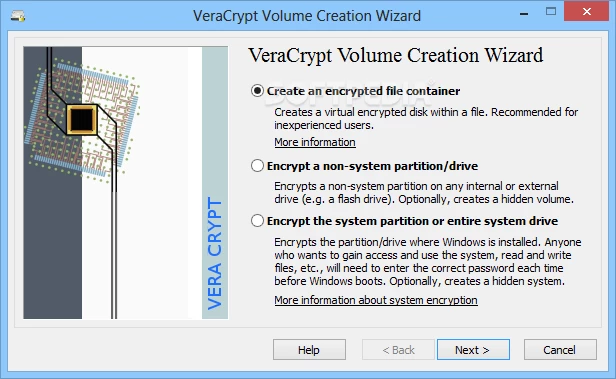
加密容器是 VeraCrypt 最常用的功能。打开软件,点击“创建加密卷”,选择“创建文件型加密卷”,然后按向导指定容器文件的位置、大小、加密算法和密码。创建过程其实就是往容器里写入随机数据,所以大容器会花一些时间,但只需要做一次。创建完成后,选中容器文件,点“挂载”,输入密码,系统里就会多出一个盘符,你可以像操作普通磁盘一样往里放文件。卸载之后,容器文件就是一个无法被普通工具读取的加密块,复制、备份、放到网盘里都可以,没有密码谁也不知道里面是什么。
分区加密和系统加密是 VeraCrypt 的另一条主线。你可以直接加密一个 U 盘、移动硬盘的整个分区,插到别的电脑上,不输入密码就看不到里面的任何内容。系统加密稍微复杂一些,它会在 Windows 启动之前接管引导过程,开机时要求输入密码,输对了才继续加载操作系统。VeraCrypt 还支持隐藏操作系统和隐藏卷,外层卷用一个密码打开,内层隐藏卷用另一个密码打开,在被迫交出密码的情况下,可以只提供外层密码,隐藏卷的存在很难被证明。这个功能在设计上是为了应对“被迫自证清白”的场景,但使用起来需要严格按照文档操作,否则容易把数据搞丢。
加密算法方面,VeraCrypt 支持 AES、Serpent、Twofish、Camellia、Kuznyechik、SM4 以及它们的级联组合。哈希算法包括 SHA-256、SHA-512、BLAKE2s-256、Whirlpool 和 Streebog。它还支持密钥文件认证,你可以把一把密钥文件和一个密码一起使用,相当于双因素认证。硬件加速在支持的 CPU 上会自动启用,AES-NI 指令集能明显提升加解密速度,日常读写加密卷几乎感觉不到性能损失。PIM(个人迭代乘数)允许你手动调整密钥推导的迭代次数,在安全性和挂载速度之间做权衡。
使用说明
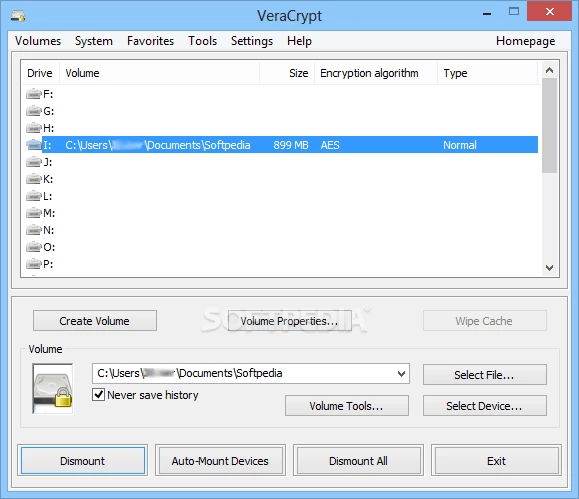
装好之后第一次打开 VeraCrypt,界面语言默认可能是英文。想切换成简体中文,点菜单栏的 Settings → Language,在列表里找到“简体中文”选中即可,不需要额外下载语言包。主界面中间是驱动器列表,上方有一排按钮:创建加密卷、挂载、卸载、收藏卷、设置等。创建一个新容器的话,点“创建加密卷”,向导会一步步问你:是创建文件型还是分区型、容器放哪里、用什么算法、密码设多少、文件系统选什么。如果拿不准,大部分选项保持默认就行,默认的 AES-SHA512 组合是经过广泛验证的。
挂载容器时,先在列表里选一个空闲盘符,点“选择文件”找到你的容器文件,再点“挂载”,输入密码。如果你用了密钥文件,在挂载对话框里勾选“使用密钥文件”,选中对应的文件。挂载成功后,打开“此电脑”就能看到新的盘符。用完记得回到 VeraCrypt 点“卸载”,或者在系统托盘图标上右键选择“卸载全部”。直接拔掉 U 盘或者强制关机虽然通常不会损坏容器,但正在写入的文件可能会丢失,所以养成先卸载再断开的习惯比较稳妥。
遇到挂载失败,先检查密码是否正确、键盘布局是否匹配(密码里包含特殊字符时容易出问题)。如果是系统加密,开机时密码输错次数过多,VeraCrypt 会触发超时锁定,需要等待一段时间再试。卸载方面,Windows 安装版走控制面板的“程序和功能”即可,卸载前确保没有加密卷处于挂载状态,否则卸载程序会提示你先卸载卷。便携版直接删除文件夹,但系统加密的引导加载程序需要先在 VeraCrypt 里选择“永久解密系统分区/驱动器”,恢复原始引导记录之后才能彻底清除。