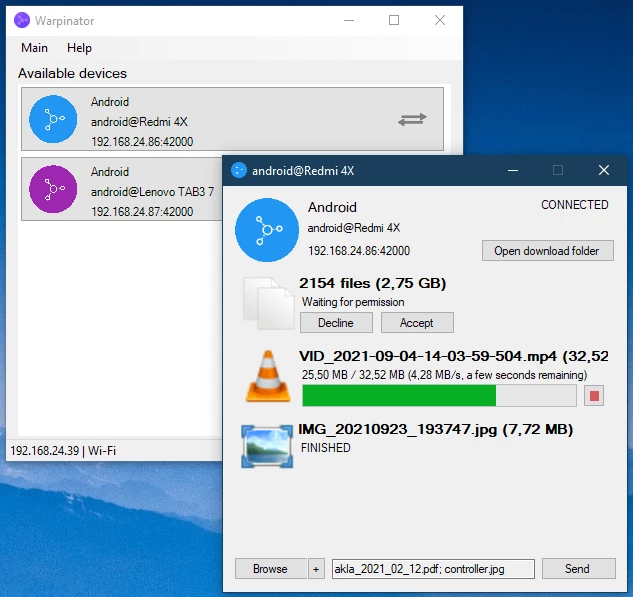
同一间办公室或家里,手机和电脑之间传几个文件,微信会压缩图片,网盘又要上传一轮。Warpinator 让同一 Wi-Fi 下的设备直接互传,不绕外网。
它是 Linux Mint 团队开发的局域网传输工具,Windows 移植版可以和装了 Warpinator 的手机、Linux 电脑互传文件和文件夹。Windows 版有安装包和便携包,界面支持简体中文、英文等多国语言,免费开源。
适合家里和办公室之间传大文件的人,也适合没有外网的内网环境。这类操作没有撤销,确认目标没选错再继续。
第一次装建议先看一遍设置项,把常用路径、默认行为和更新方式定下来;用一段时间再按自己的习惯微调,比一上来改一堆选项稳。实际体验和系统版本、硬件配置有关,换环境要重新确认。
它的前提是两台设备都装了这个工具,并且连在同一个局域网。只要网络通,传文件不需要账号,也不依赖外网速度。
主要功能
打开后会自动发现同一网络里运行 Warpinator 的设备,选中目标就能发送文件或整个文件夹。接收方确认后开始传,速度取决于路由器和 Wi-Fi。
传输走局域网,不经过第三方服务器,适合传照片、视频和安装包。文件保留原目录结构,批量传一个文件夹不用打包压缩。
和 LocalSend 比,Warpinator 的界面更简单,跨平台客户端少一些;和微信、QQ 传文件比,它不压缩、不限速,但要求两台设备在同一网段。这类操作没有撤销,确认目标没选错再继续。
传输前先确认接收方在线,离线时文件会一直等,急着走就别传大目录。实际体验和系统版本、硬件配置有关,换环境要重新确认。
如果路由器开了访客网络隔离,两台设备即使连同一个 Wi-Fi 也互相看不到,需要关掉隔离或换主网络。具体选项以当前版本界面为准,第一次用可以先按默认设置跑一遍。
安装与使用
安装版下载 warpinator-setup_1.1.exe 双击,按提示装完;便携版解压后运行 warpinator.exe,不写系统目录。操作前把原文件或配置备份一份,出问题还能退回去。
第一次运行 Windows 会弹防火墙提示,选择允许专用网络访问。拒绝之后会搜不到设备,需要到防火墙设置里手动放行。
让手机和电脑连同一个 Wi-Fi,打开两边的 Warpinator,等设备列表出现。选中对方、点发送、在对方确认,文件会存到默认下载目录,可以在设置里改。
经常传同类文件可以把默认保存目录改到空间大的盘,避免系统盘被塞满。实际体验和系统版本、硬件配置有关,换环境要重新确认。
传完文件先在接收端打开确认完整,再关软件;大文件传输中途别让电脑休眠。具体选项以当前版本界面为准,第一次用可以先按默认设置跑一遍。
常见问题
搜不到设备、防火墙拦截和传输中断是最常见的三个问题。操作前把原文件或配置备份一份,出问题还能退回去。
设备列表是空的
先确认两台设备在同一网段,手机没开热点隔离,电脑没有连 VPN。路由器开了 AP 隔离时设备之间不能互访。等十几秒让广播包发出去,再刷新列表。
Windows 防火墙怎么放行
打开「Windows 安全中心 - 防火墙和网络保护 - 允许应用通过防火墙」,找到 Warpinator 并勾选专用网络。没有列出就手动添加程序路径,保存后再重启软件。
传到一半断了
大文件传输时别让电脑休眠,也别切 Wi-Fi。无线信号弱会导致重传甚至失败,重要文件先传小样试速度。失败后重新发送,已传部分一般不会自动续传。
下载说明
在本站本页下方只有 Windows 的安装版和便携版,版本 1.1。安装版写开始菜单,便携版解压即用,两个文件功能一致。
这个 Windows 移植版更新较早,界面和功能比较基础,但传文件足够。下载后核对文件大小,安装前确认防火墙规则。
接收重要文件时先看保存目录和剩余空间,传完再关软件。局域网里没有外网也能用,适合临时互传大文件。
安装版和便携版都是 Windows 文件,版本 1.1,功能一致。下载后先放行防火墙,再确认两台设备在同一网段;这个移植版更新较早,传大文件前先试小文件测速度,失败就换有线或换一个客户端。