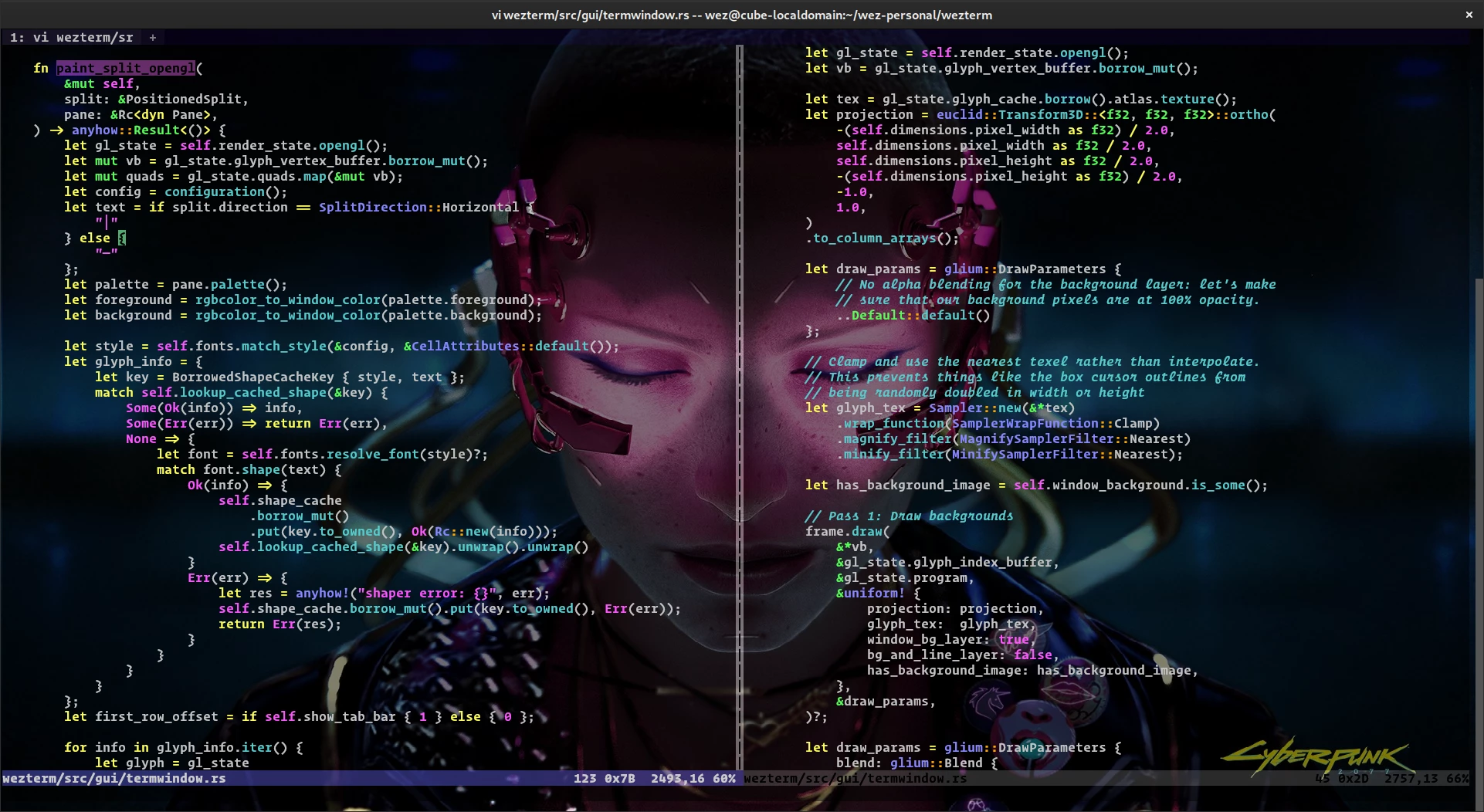
在 Windows 上同时开着本地命令行、连着一台 Linux 服务器、还要盯一个日志窗口,用系统自带终端的结果通常是满屏窗口来回 Alt+Tab。想把这些窗口收进一个程序里分屏、切标签,或者干脆把会话保持住再断开重连,普通终端做不到。
WezTerm 是一个 GPU 加速的终端模拟器,自带多路复用能力:标签、分屏、工作区都在一个窗口里管,会话可以挂在后台,客户端断开再连回来还在。它跑在 Windows、macOS、Linux 上,Windows 有安装版和便携版。
界面是英文的,没有图形化设置面板,所有外观和行为都写在 Lua 配置文件里。软件开源免费。它适合天天泡在终端里的人,尤其是习惯用配置文件管理环境、又想要比传统终端更好的渲染和分屏的人。
主要功能
渲染走 GPU,滚动大量日志时比 CPU 渲染的终端更稳,真彩色、连字、表情符号的支持也完整。字体可以在配置里指定多个字体族,找不到第一个就自动回退,中文字体单独指定的写法也有。
多路复用是它相对特殊的地方:一个后台服务托管会话,前面开多个窗口连上去,关掉窗口会话不中断。配合分屏和标签,可以左边跑编译、右边看日志、下面留一个 SSH 连接。
配置全在 Lua 里,可以写条件判断、循环、调用函数,键位绑定、颜色主题、启动菜单都能改。改完保存,程序会自动重载配置,不用重启。代价是第一次配得照着文档抄,纯鼠标用户会觉得门槛高。
限制要说明:没有图形设置界面,不喜欢写配置的人上手会难受;默认键位和常见终端不完全一样,复制粘贴快捷键需要自己确认;文档以英文为主,中文资料零散。
窗口分割支持横向和纵向混排,拖动分隔线能实时调整比例,关掉窗口后会话还挂在后台服务里。
安装教程
跑 WezTerm-20240203-110809-5046fc22-setup.exe,安装向导里可以选安装目录和是否加入右键菜单。装完开始菜单里会有 WezTerm 的入口,第一次启动就是一个普通终端窗口。
不想安装就解压 WezTerm-windows-20240203-110809-5046fc22.zip,双击目录里的 wezterm-gui.exe 启动。便携版默认把配置放在用户目录的 .config\wezterm 下,想让配置跟着 U 盘走,启动时加 --config-file 指向同目录的配置文件。
第一次配置建议先建 wezterm.lua,写一行返回配置表的结构,再逐项加字体和键位。配置写错时程序启动会报解析错误并指出行号,照着改就行,不会静默失败。
便携版解压后配置就放在程序目录里,安装版放在用户目录,两个版本的设置互不影响。
使用教程
配置里可以给不同工作区设置不同的字体和配色,切换项目时按工作区切换,比全局改配置省心。
配置文件放在用户目录,改完保存,新开窗口生效,老窗口不会自动重载。
多标签和多窗格可以靠快捷键呼出,跑构建和看日志分两个面板最实用。
字体设置里连字号和行高一起调,字符间距不合适时再补一点横向间距。
键位绑定写在配置的按键段,改完保存后新窗口才生效,冲突的快捷键会被后写的覆盖。
分屏用内置多路复用更省资源,远程连回同一会话时窗口布局还能保持。
字体渲染异常时先关掉连字功能,部分等宽字体在开启连字后字符宽度会算错。
配色方案换成浅色时别忘了同步调高对比度,白底深字在投影上更容易看清。
下载说明
本页两个文件来自项目自己的发布页,安装版适合长期在固定机器上用,便携版适合放移动硬盘或者装在没有管理员权限的机器上。
安装版 40.4 MB,便携版 63.1 MB,便携包更大是因为带了额外的运行时文件。下载后对一下体积,差得太多说明文件不完整。
版本号这一串比较长,是项目按构建时间命名的,安装包文件名和程序「关于」里的字符串应该一致。想升级就换新构建,配置文件可以直接沿用。
Windows 上首次运行如果找不到指定字体,程序会回退到系统等宽字体,画面能看但排版不理想,装一款等宽字体再改配置更稳。
两个都要在安装前关掉对应的旧版本,避免路径冲突。