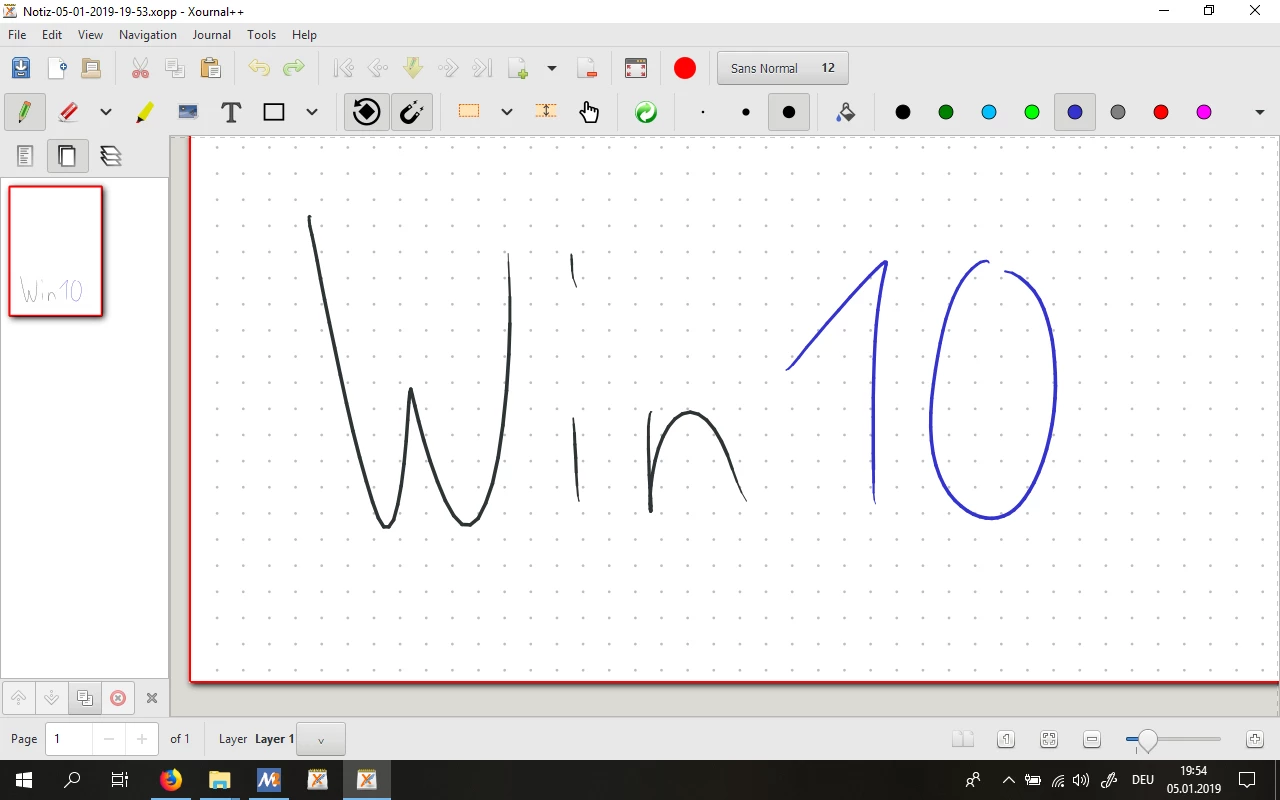
买了数位板或带压感的手写笔,很多人第一反应是想在 PDF 上直接写写画画:合同改条款、论文写批注、教材划重点。结果一份 PDF 在阅读器里能看不能写,导进画图软件又只能一张张转图片,原来能搜索的文字全变成像素,回头想复制原文一个字都拿不出来。
Xournal++ 走的是另一条路:把 PDF 当作背景层,笔迹单独记在上面的图层里,导出时再合成为新 PDF。原文的矢量文字保留,批注也能随时隐藏或者擦掉。软件界面偏传统,功能区排列接近老式办公软件,但胜在功能齐全、免费开源。界面支持简体中文、英文等多国语言。
主要功能
笔迹是核心。支持压感笔的粗细随力度变化,笔刷有钢笔、铅笔、荧光笔几种,颜色和粗细可以存成预设,写不同内容时直接切换。橡皮擦能做局部擦除,也可以整笔删除,画错一笔不用整段重来。
图层让批注和原文分开。给 PDF 加批注时,可以在新建图层上写,之后想只看原文就隐藏该图层;同一页要分几轮标注,每轮开一个新图层,互相不干扰,导出时可以选择只导出需要的图层。
页面管理和导出也够用。能插入、删除、重排页面,给页面套横线、方格、点阵模板,空白页起笔记;导出支持 PDF 和常见图片格式,还能把多页导出成一张长图。对需要交作业或者交批注稿的人,导出这一步不用再借别的软件。
怎么安装
64 位 Windows 下载 xournalpp-1.3.8-windows-setup-AMD64.exe,双击安装,向导里会问是否关联 .xopp 文件,建议勾上,之后双击笔记文件就能打开。ARM 设备选 xournalpp-1.3.8-windows-setup-ARM64.exe。
免安装版是两个 -windows-portable-AMD64.zip 和 -windows-portable-ARM64.zip,解压后运行目录里的主程序,配置写在同目录的 config 文件夹,整包复制走就能迁移。
安装后第一件事是接上数位板,在设置里的输入设备页确认笔的设备被识别,测试压感是否随力度变化。如果笔迹粗细一直不变,多半是驱动的问题,去数位板厂商官网装一次完整驱动,只装系统自带驱动往往压感不生效。
常见问题
打开 PDF 后背景是空的?
确认导入时选的是「打开 PDF 并作为背景」,而不是新建空白页。部分加密 PDF 不允许被其他程序读取,导入会失败或者只显示空白页。遇到这种情况先用别的工具把 PDF 解密或另存一份再导入。
笔迹延迟明显怎么办?
先把笔刷调粗一些试试,细笔刷在高分屏上渲染开销更大;其次在设置里关掉不必要的手写平滑选项,平滑会牺牲一点实时性换线条顺滑。系统层面把电源模式切到高性能,笔记本省电模式下延迟会更明显。
导出后文字还能搜索吗?
能。因为 PDF 原文是作为背景层保留的,导出时文字仍然是文字,只有笔迹是新增的矢量或位图内容。如果导出成图片格式,文字就变成像素,搜索能力随之消失,需要保留可搜索性就导出 PDF。
和同类软件的区别
和 OneNote 比,OneNote 的手写体验和同步更成熟,云端笔记本随处可开,但它的页面结构自由到容易乱,导出和 PDF 批注不如 Xournal++ 直接。Xournal++ 更像「电子纸张」,一页就是一页,适合有明确版面要求的场景。
和 Drawboard PDF 这类 PDF 批注工具比,Xournal++ 免费且跨平台,笔刷和图层自由度更高;Drawboard 的界面更现代、触控手势更顺,但完整功能要付费订阅。预算有限又需要深度批注,Xournal++ 更合适。
和系统自带的白板、便签类工具比,Xournal++ 的强项是落盘和导出,笔记是一个可保存、可再编辑的文件,而不是随手一画就丢的临时画布。代价是界面不现代,第一次用要找一会儿菜单位置。
下载说明
本页给的是 Xournal++ 1.3.8 的 Windows 四个包:AMD64 与 ARM64 各有安装版和免安装版,地址为官方发布渠道直链,版本号与文件名里的 1.3.8 一致。安装版 66 MB 到 92 MB,免安装包 67 MB 到 94 MB,差的是打包方式。
普通电脑用 AMD64;ARM 设备(如骁龙本、Surface Pro X 一类)用 ARM64。两个架构的包不能混装,装错的典型表现是启动报错或者界面元素错位。下载前在系统设置里核对处理器架构。
体积差异主要来自内置库的多少,功能上两个包一致。装完先在空白页试写几笔,确认压感和笔迹位置正常,再拿去给重要文档做批注,免得手忙脚乱时把原文写乱。