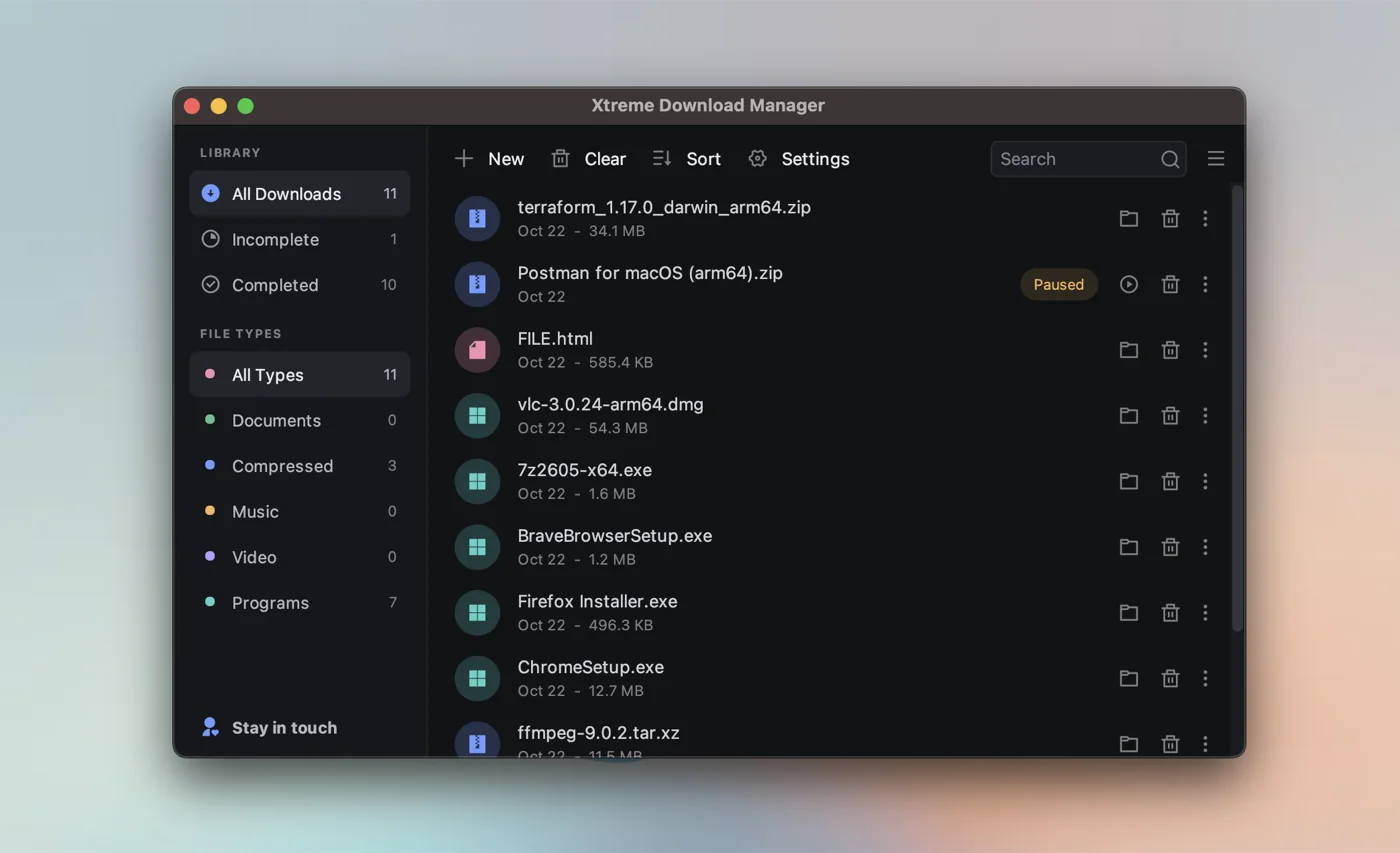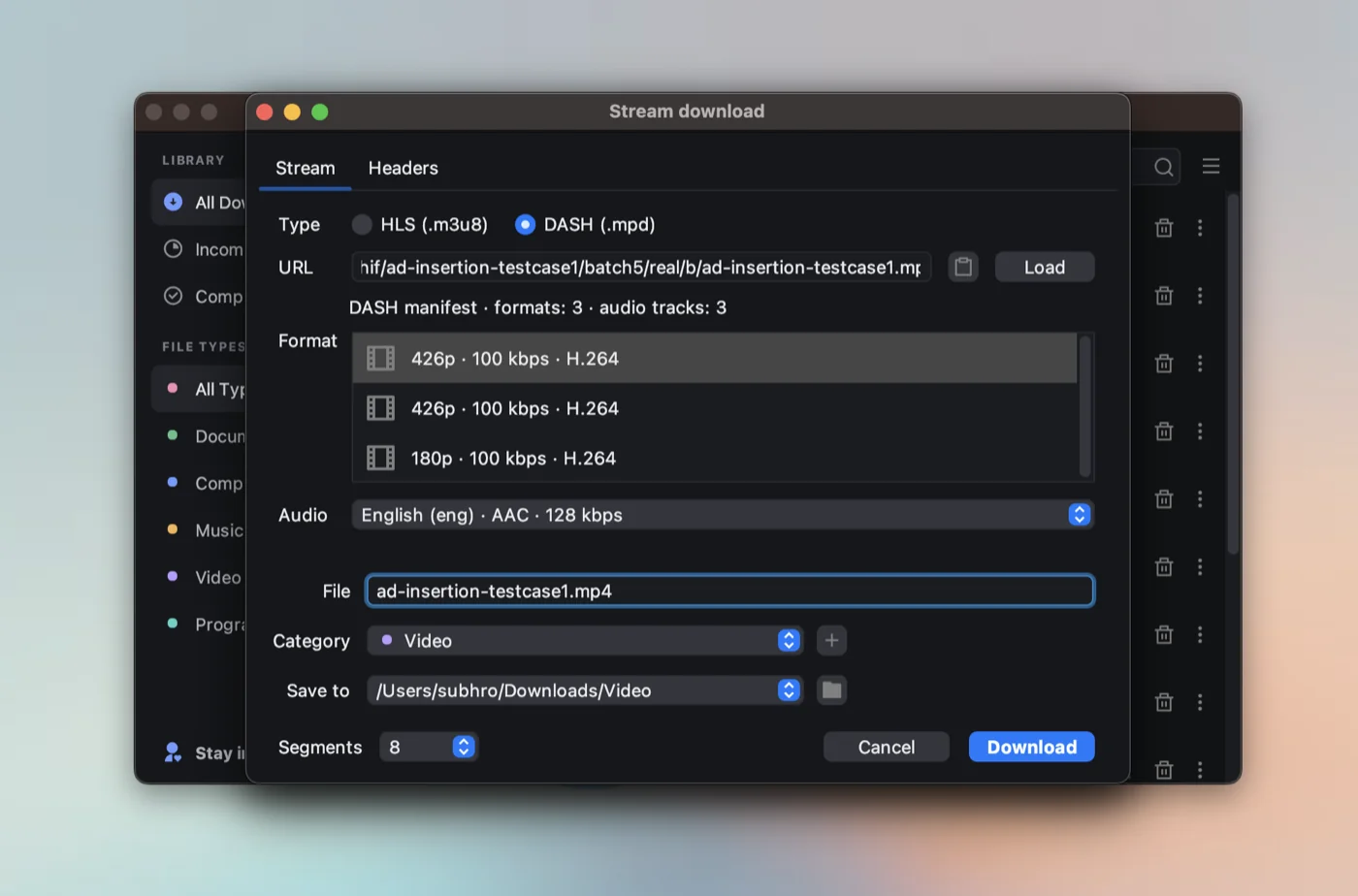
Xtreme Download Manager(简称XDM)是下载工具里的老资历了,从2013年一直活到现在,中间经历过几次大改。2026年的XDM 9是一次彻底的重写,不再是以前那个Java套壳的样子,变成了原生应用。它支持Windows、macOS和Linux,Windows上x64和ARM64都有原生构建,macOS也覆盖了Apple Silicon和Intel,Linux更是给了deb、rpm、Arch包和便携版tar.gz。你不需要装Java,也不需要忍受Electron那种内存大户,XDM 9在Windows上待机只占30 MB左右的内存,开着一整天也几乎感觉不到它的存在。
它的核心本事还是那两样:把文件拆成多段、同时用多个连接拉取,以及从网页里把正在播放的视频扒下来。官方说速度最高能提升到5倍,实际用起来,在服务器不限速的情况下,多连接的效果是能明显感觉到的。视频嗅探支持HLS(.m3u8)和DASH(.mpd),音频和视频分开的流会自动合并成一个MP4,不用你再装ffmpeg手动拼。浏览器扩展覆盖Chrome、Firefox、Edge、Brave这些主流浏览器,装好之后网页上的下载和视频都会自动交给XDM接管。
主要功能
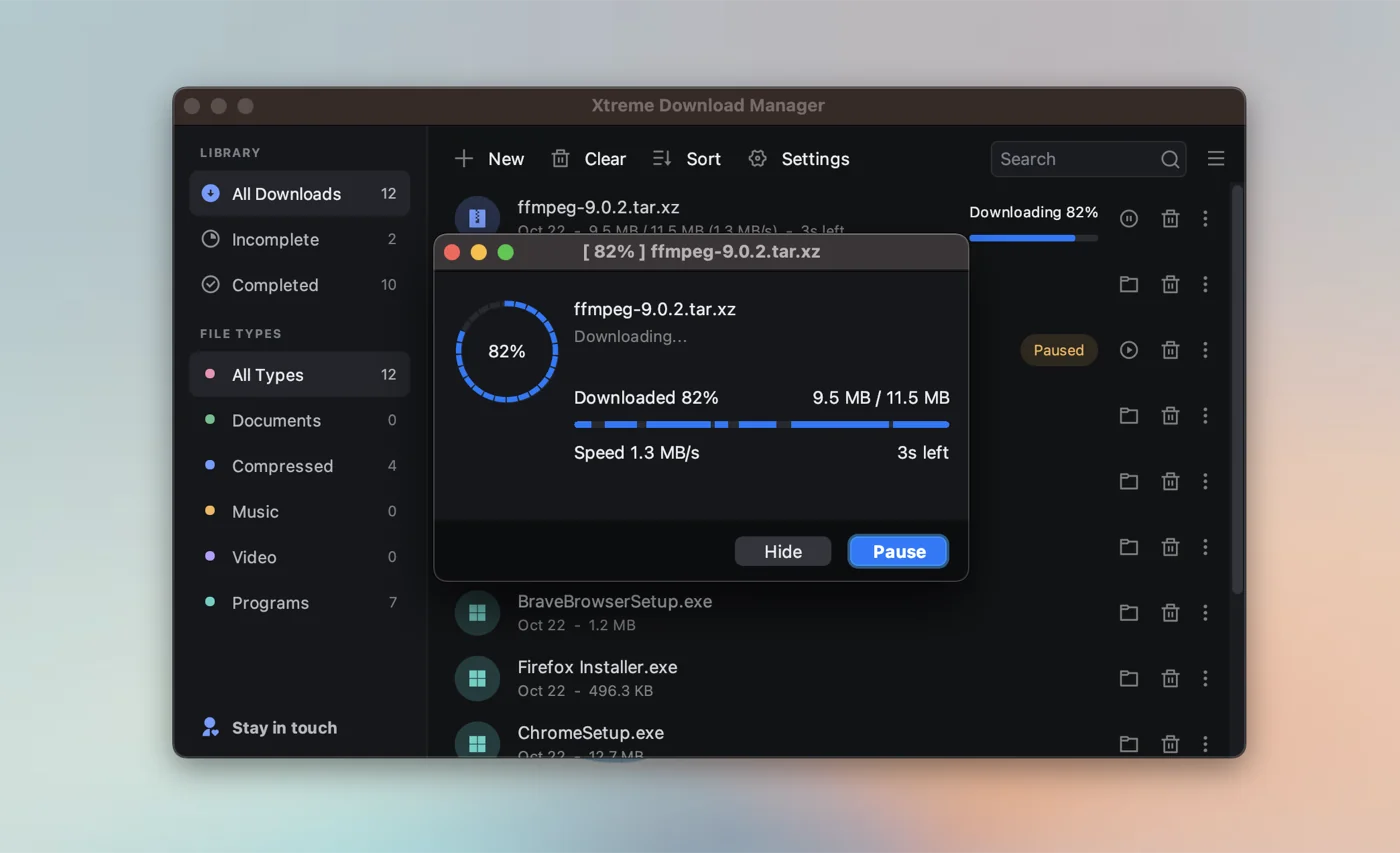
分段加速是XDM的基本盘。它把文件切成多段,每段走一条独立的连接,当某一段提前下完,XDM会把剩余最大的那块再切开,让空闲的连接接手。这种动态调整不是下载前就固定死的,而是在过程中持续进行,所以不会出现某条慢连接拖住整个任务的情况。连接数可以在设置里调,下载过程中也能随时改。断点续传是默认行为,网络断了、手动暂停了、甚至磁盘满了,恢复之后都能从断点接着走,不会从头再来。
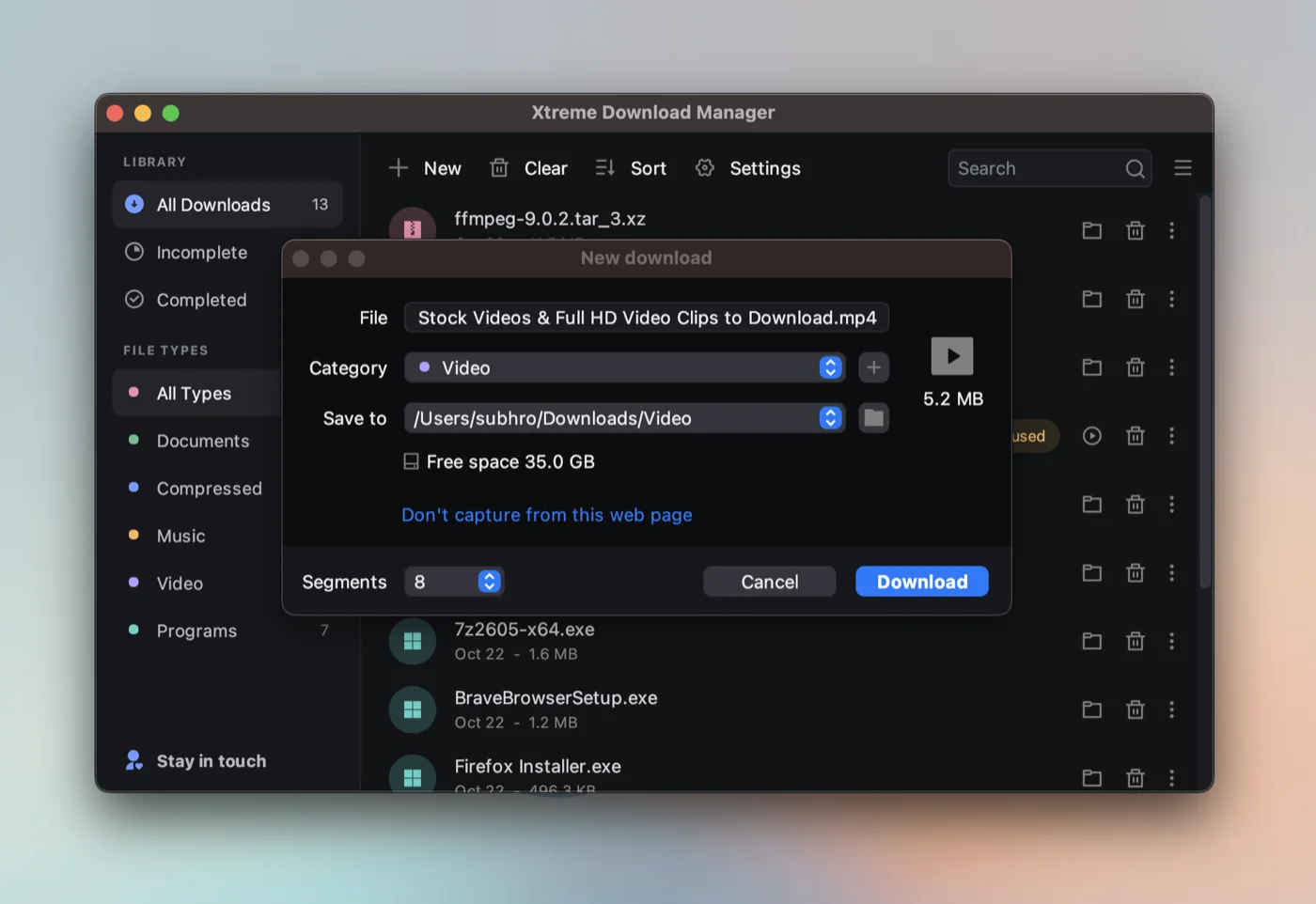
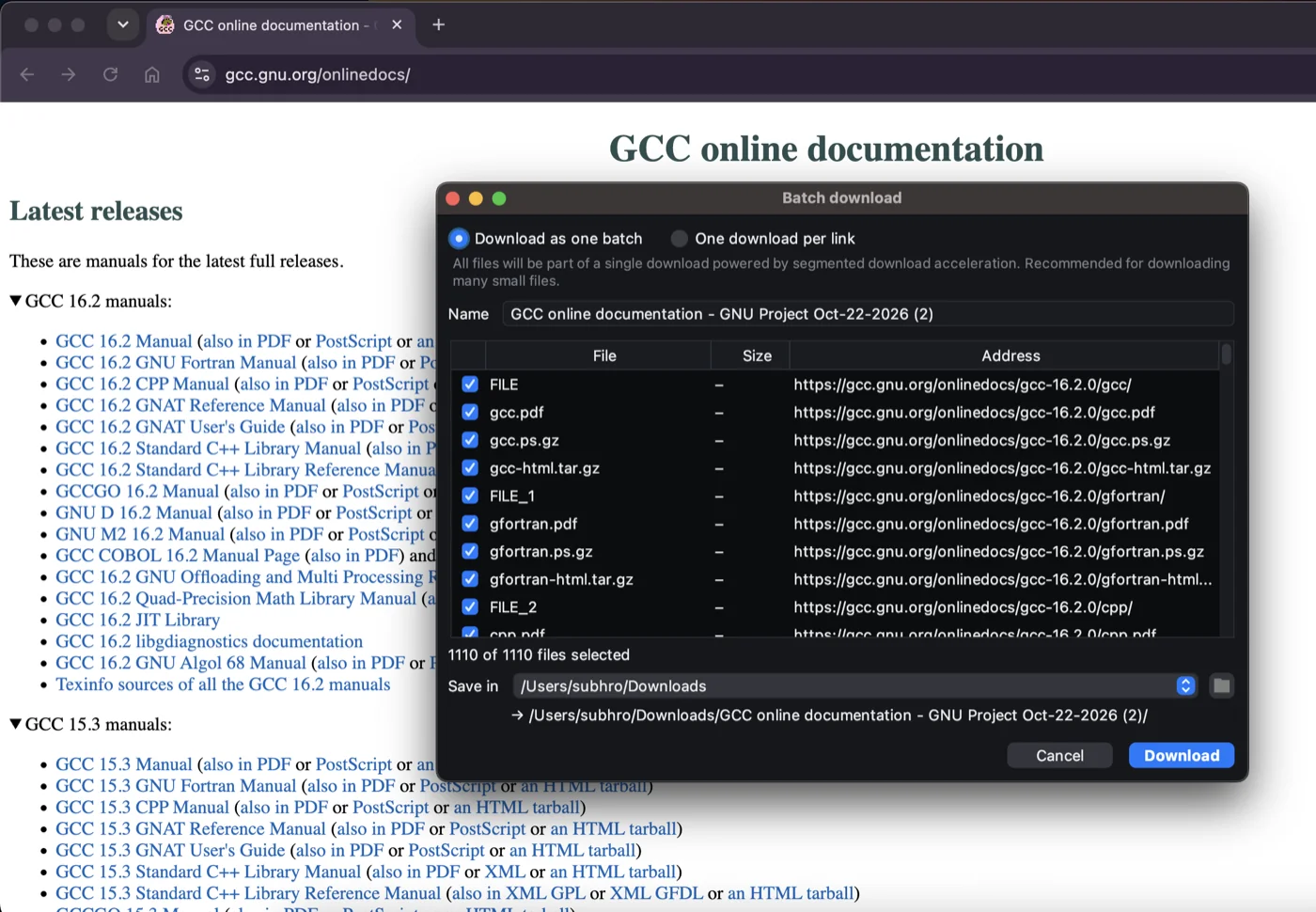
视频下载是XDM和普通HTTP下载器拉开差距的地方。浏览器扩展会在你播放视频的时候自动检测流媒体地址,列出来供你选择清晰度和音轨。HLS和DASH的分片会被并行拉取,结束后自动合并。XDM 9还支持把字幕下载成.srt文件,时间轴和视频对齐。右键菜单里的“Download all with XDM”可以把一个页面上所有的PDF、图片或视频一次性抓下来,社交媒体个人主页上的媒体内容也能批量保存,视频和音频会自动合并成可播放的MP4。命令行模式xdm-app --headless -o
下载管理方面,XDM 9加入了分类规则,下载完成的文件会按规则自动归到不同文件夹。校验和验证可以在下载完成的窗口或任务的属性里检查文件哈希。磁盘错误不会导致进度归零——如果磁盘满了或者文件夹被删了,下载会暂停并保留进度,腾出空间后继续就行。XDM 9还改进了写入方式,HTTP下载直接写入最终文件,不再先写临时文件再“组装”,大文件在最后一个字节到达的瞬间就完成了。
下载说明
在本页下方可以找到XDM 9.0.8的下载入口,Windows、macOS和Linux的安装包都整理好了。Windows用户根据处理器选xdm-9.0.8-x64.msi(适用于绝大多数Intel/AMD机器)或xdm-9.0.8-arm64.msi(适用于骁龙笔记本等ARM设备),MSI安装包会装到Program Files,创建开始菜单和桌面快捷方式,并替换掉旧版的XDM 8。macOS用户下载xdm-app-9.0.8-arm64.dmg(Apple Silicon)或xdm-app-9.0.8-x64.dmg(Intel),拖进Applications文件夹即可。
Linux这边选项比较丰富。xdm-app_9.0.8_amd64.deb适合Debian/Ubuntu/Mint的x64机器,xdm-app_9.0.8_arm64.deb适合ARM设备(比如树莓派5)。Fedora/RHEL/openSUSE用户可以用.rpm包,Arch/Manjaro用户有.pkg.tar.zst。如果你不想走包管理器,xdm-app-9.0.8-linux-x64.tar.gz和xdm-app-9.0.8-linux-arm64.tar.gz是便携版,解压后直接运行。安装完成后首次启动,XDM会引导你安装浏览器扩展,跟着提示走就行。Windows SmartScreen和macOS Gatekeeper可能会在首次运行时要求确认,这是因为XDM没有购买商业代码签名证书,属于正常现象,点“仍要运行”或“打开”即可。
使用技巧
连接数不是越多越好。默认设置已经能跑出不错的速度,如果源站响应快且稳定,可以适当往上调;但如果服务器对单IP的并发连接有限制,开太高反而可能被拒绝或限速。可以从默认值开始,观察速度曲线再逐步调整。浏览器扩展装好之后,在网页上右键点击链接或图片,菜单里会出现“Download with XDM”的选项,对于没有自动接管的小文件,手动点一下就行。视频嗅探面板有时候不会自动弹出,点一下浏览器工具栏上的XDM图标可以手动触发检测。
批量下载功能适合收集素材。在页面上右键选择“Download all with XDM”,XDM会列出所有可下载的链接,勾选你需要的类型(PDF、图片、视频),点一下就开始批量拉取。社交媒体批量下载稍微绕一点:先复制个人主页的URL,在XDM里选择“Batch download”,它会尝试解析页面上的媒体内容。命令行模式适合服务器或脚本场景,xdm-app --headless不需要图形界面就能跑,配合cron或者CI流程可以自动化下载任务。最后,XDM的配置文件通常放在用户目录下的.xdm文件夹里,迁移机器的时候把整个文件夹拷过去,设置和分类规则就都带走了。