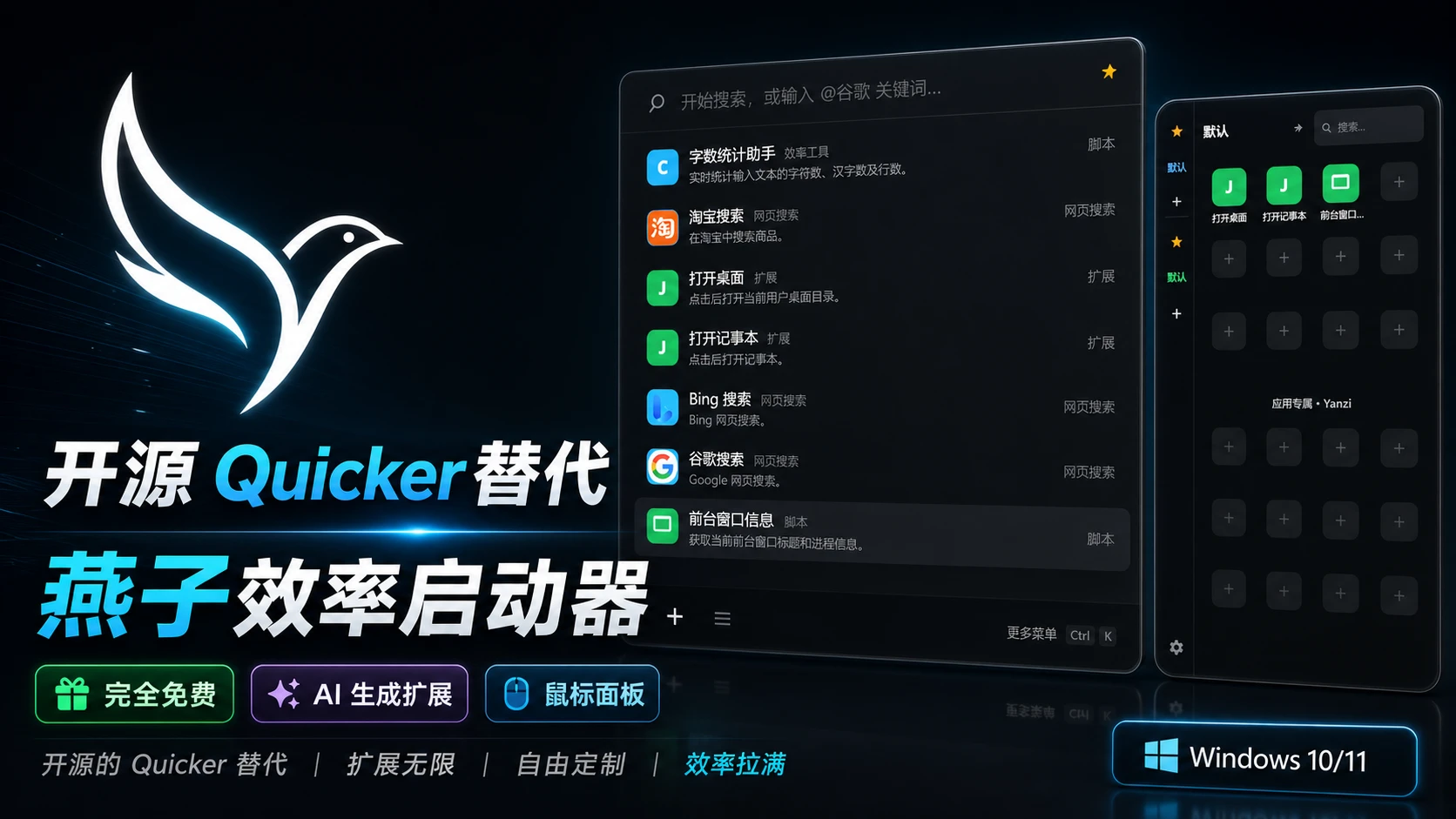
燕子启动器(Yanzi)是一个完全免费的 Windows 效率工具,长按鼠标右键弹出轮盘菜单,按 Alt+Space 呼出搜索框,常用软件、文件、网页和脚本都能快速打开。它最大的特点是支持 AI 生成工具,不会编程也能自己做小工具,所有数据存在本地电脑上。
下载与安装
本站提供燕子启动器的 Windows 安装包下载,不需要去其他网站找。系统要求是 Windows 10 或 11 的 64 位版本,安装包是自包含的,不需要额外安装 .NET 运行时,双击就能装。
下载完成后双击运行安装程序,按提示完成安装。装好后燕子会自动在后台运行,屏幕右下角的系统托盘区会出现图标,软件已经可以用了。
基本操作
燕子有两个主力入口,键盘和鼠标各一套。
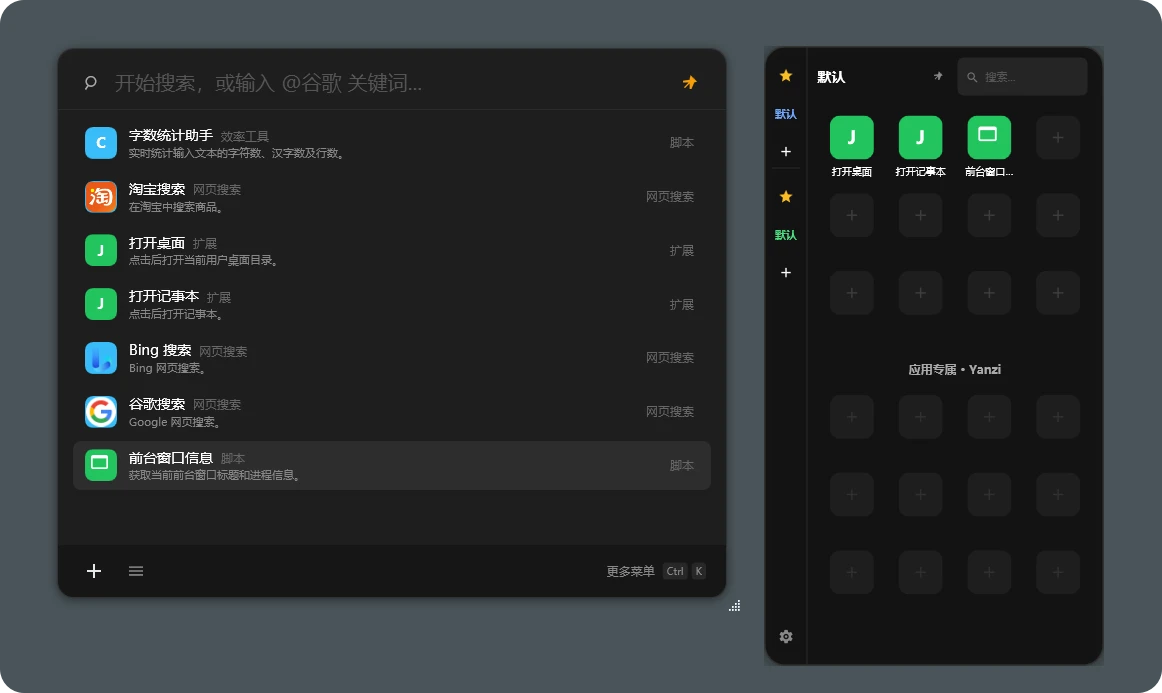
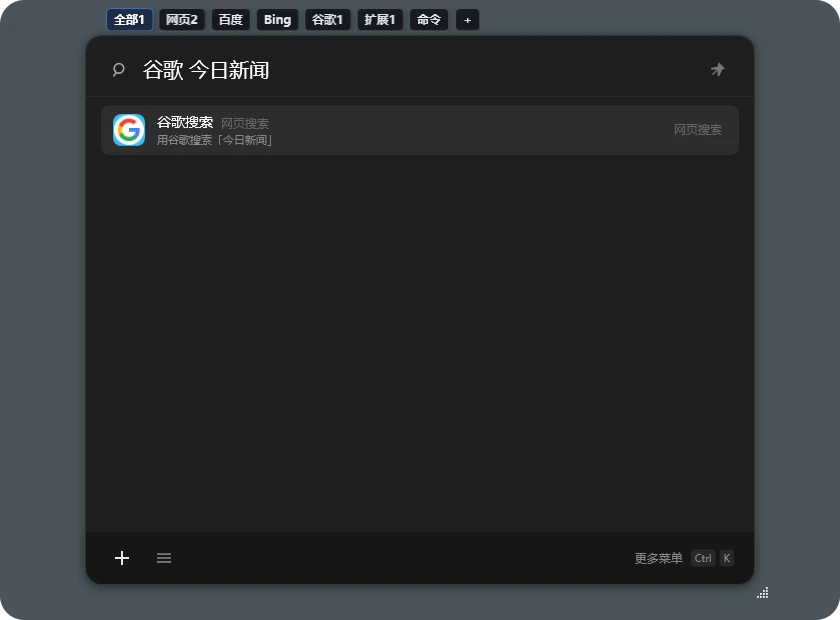
键盘入口:按 Alt+Space 在屏幕中央呼出搜索栏,输入中文名称就能搜到软件、文件夹或网页。目前搜索只支持完整中文名称的精确匹配,比如输入“微信”搜微信、输入“计算器”搜计算器,拼音缩写和英文别名暂时搜不出来。搜到结果后按回车打开,按上下方向键切换条目,Ctrl+K 打开动作菜单。
鼠标入口:在任意位置长按鼠标右键大约 300 毫秒,光标旁会弹出一个圆形轮盘菜单,朝对应方向划动鼠标就能执行对应操作。这就是轮盘菜单,适合放几个最高频的操作。鼠标面板则是一个网格化的快捷启动板,可以放常用软件、文件和网站,支持分组和拖拽管理。在搜索栏里对搜到的项目右键,选“添加到鼠标面板”就能放进去;也可以直接点击面板上的空白槽位添加。
让 AI 帮你做工具
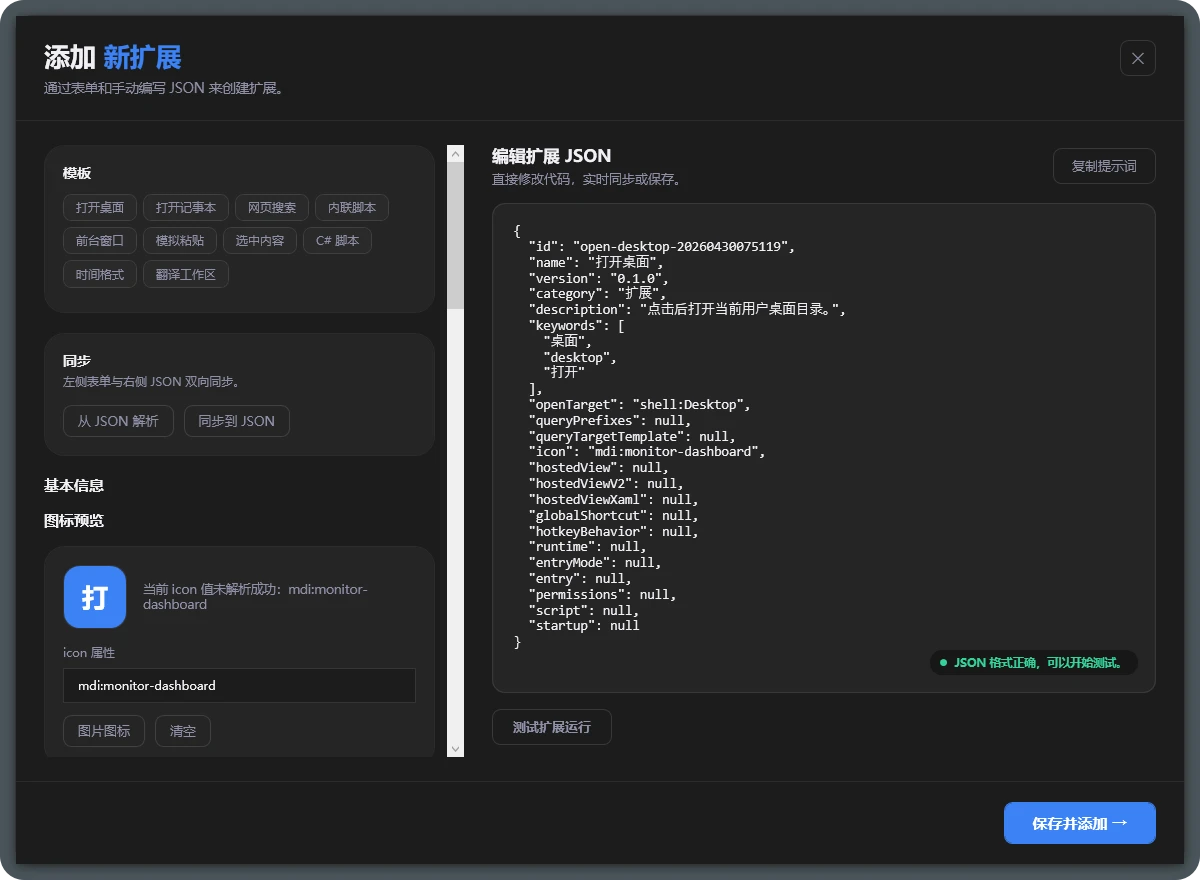
这是燕子区别于普通启动器的地方。你不需要会写代码,用大白话把需求告诉 AI(比如 DeepSeek、ChatGPT、豆包都行),让它按燕子扩展的 JSON 格式输出,生成的配置直接粘贴进燕子里就能用。举个例子,你跟 AI 说“帮我写一个批量把当前文件夹下所有文件改名的工具,以燕子启动器的扩展 JSON 格式输出”,AI 会把代码和配置写好,你复制粘贴到燕子的扩展编辑器里,工具槽立刻生效。燕子本身也提供了提示词模板,在 AI 生成工具的界面里点击“复制提示词”,发给 AI 再补充你的需求即可。
数据存在哪
基础配置默认保存在本地电脑里,不上传任何第三方服务器。如果有多台电脑,可以用 WebDAV(推荐坚果云)或 GitHub 私有仓库做同步备份,数据存在你自己的网盘或仓库里。扩展市场里可以下载别人分享的现成工具,也能把自己的工具发布上去。
装完用不了怎么办
如果安装后启动没反应,先试试右键用管理员身份运行。还是不行的话,把安装目录换到非系统盘(比如 D 盘)重新装一遍。如果搜索不到想要的软件,先确认输入的是完整中文名称,拼音缩写目前不支持。轮盘菜单不弹出的话,检查一下是不是有其他软件占用了鼠标右键的长按触发,或者到设置里把触发时长调短一些。