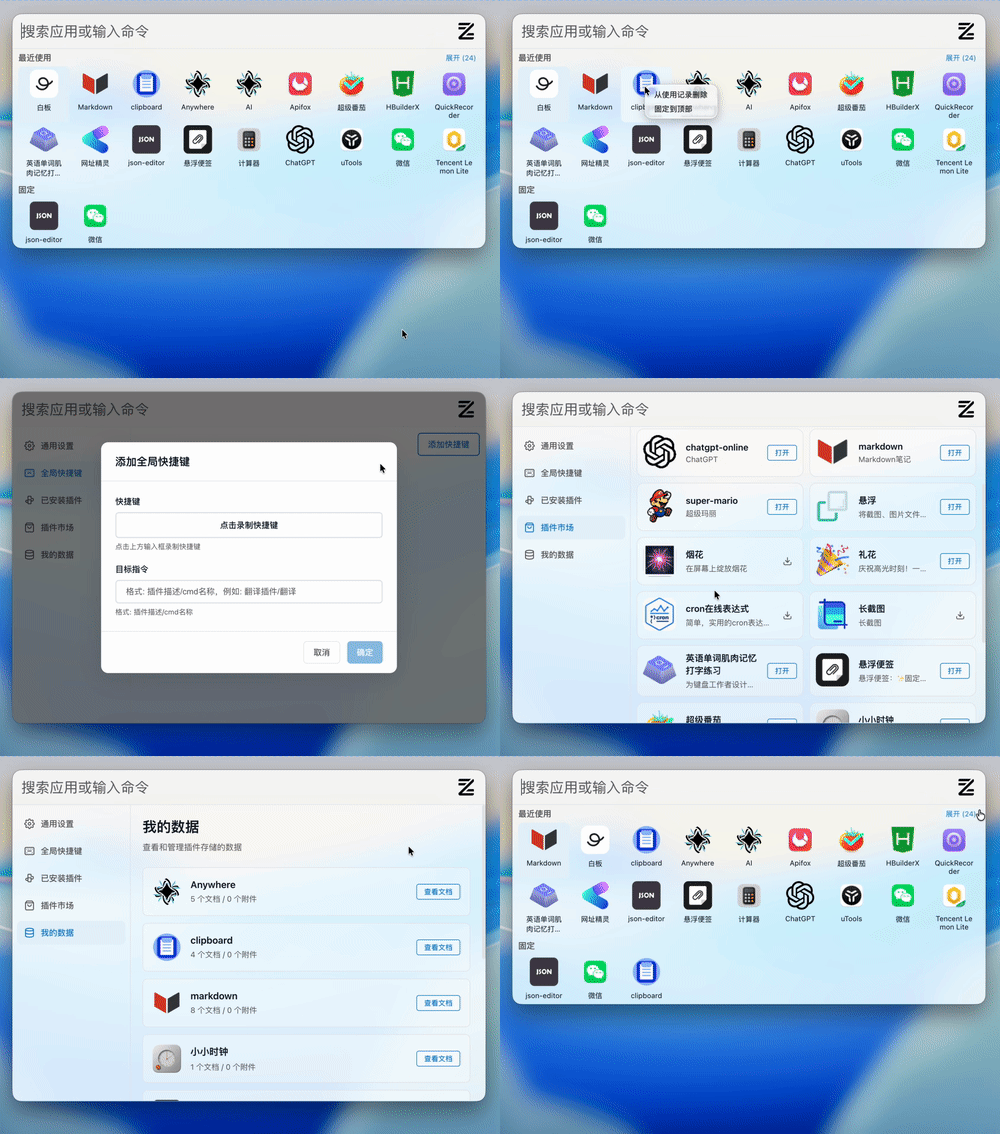
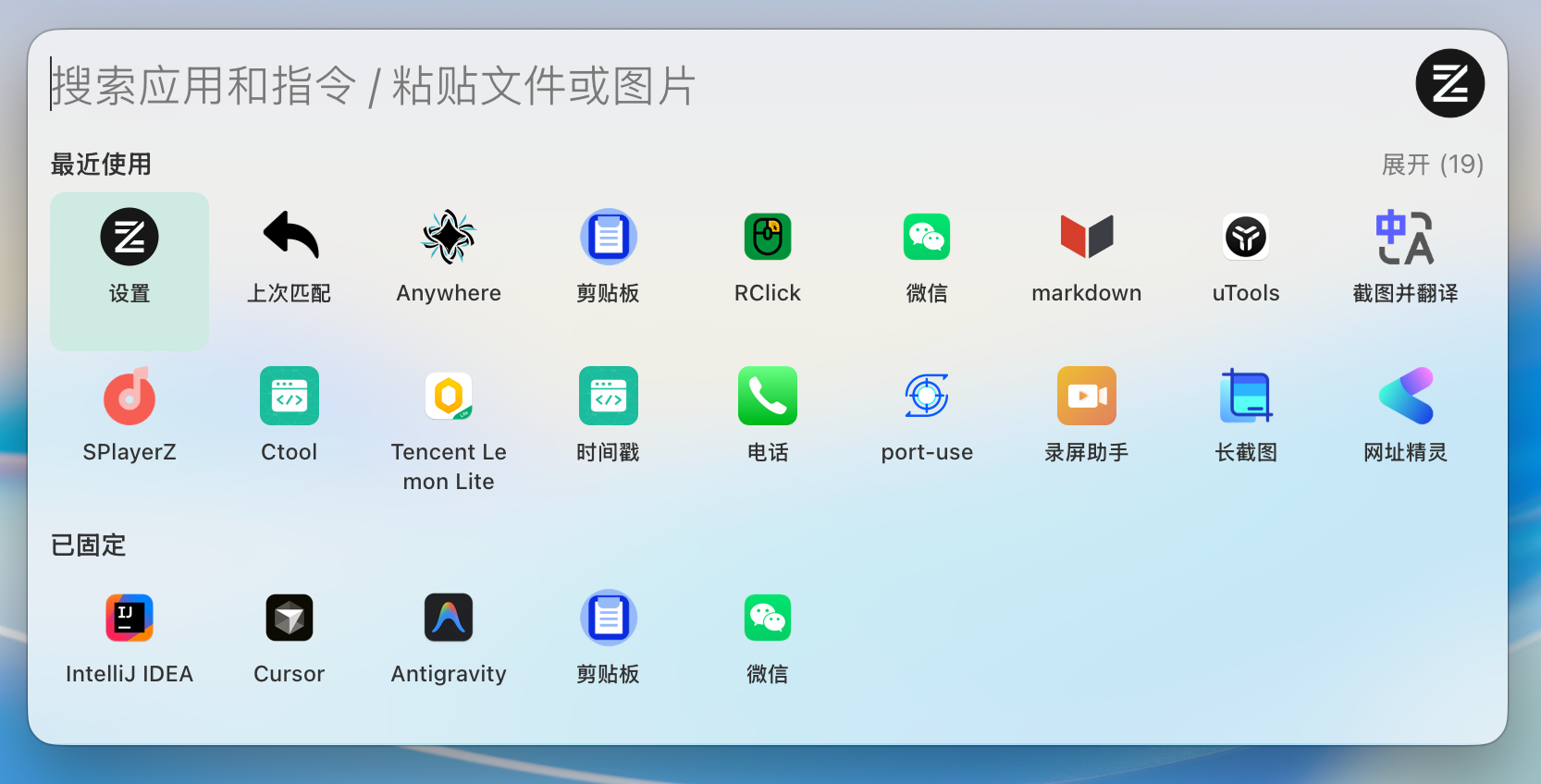
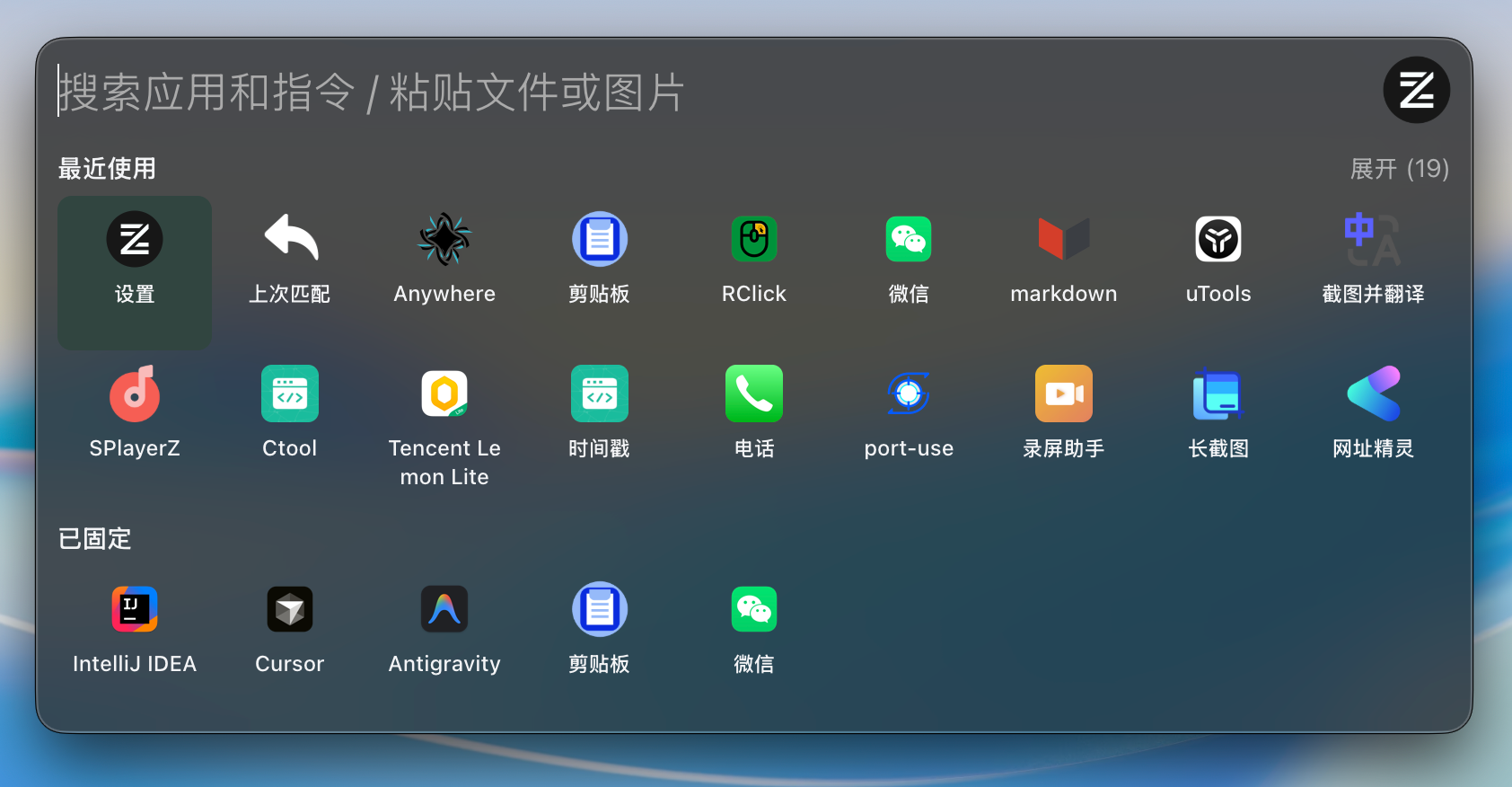
ZTools 是一个免费开源的应用启动器,可以看成 uTools 的开源替代品,支持 Windows 和 macOS。按一下快捷键弹出搜索框,输入软件名字就能启动应用、调用插件、查剪贴板历史,不用再去桌面翻图标或者一层层点开始菜单。
下载与安装
本站提供 ZTools 的安装包下载。Windows 用户下载 ztools-x.x.x-setup.exe,双击运行,按提示完成安装。如果下载的是 ztools-x.x.x-win.zip,解压后直接运行里面的可执行文件,属于免安装版。
macOS 用户下载 ztools-x.x.x.dmg,打开后把 ZTools 图标拖进“应用程序”文件夹即可。装完后从启动台启动。
基本操作
装好后记住一个快捷键就够用了。Windows 按 Alt+Z,macOS 按 Option+Z,屏幕中间会弹出搜索框。输入软件名称,按回车打开。方向键切换结果,Esc 退出。搜索支持拼音和正则匹配,输入“wx”也能搜到微信。
常用的软件可以固定到搜索框顶部,右键搜索结果选“固定到搜索框”,之后打开更直接。ZTools 还可以开启悬浮球模式,长按悬浮球打开超级面板。
插件市场装小工具
ZTools 内置了插件市场,里面能装各种小工具,比如文本处理、格式转换、翻译、截图等等。打开方式:点右上角头像进设置,切到“插件市场”标签,浏览想要的插件点安装。装好后回到搜索框,输入插件名字或者它设定的触发词就能调用。
3.2.0 版本给插件市场加了排行榜,不知道装什么的时候可以看看大家在用什么。
超级面板怎么用
超级面板解决的是“选中一段文字或图片后马上要处理”的场景。选中内容后唤出超级面板,它会根据你选中的东西匹配相关功能,比如选中文字可以翻译或搜索,选中图片可以压缩或转格式。不用先复制、再打开软件、再粘贴,少好几步操作。
剪贴板历史
ZTools 自带剪贴板管理,复制过的文字和图片都会存下来,需要的时候在搜索框里直接搜就能找到。经常复制粘贴的人不用再单独装一个剪贴板工具了。
装完用不了怎么办
按 Alt+Z 没反应,先去右下角系统托盘看看 ZTools 是不是在运行。如果软件被关掉了,重新打开就行。快捷键跟其他软件冲突的话,进设置里改一个组合。
插件装了找不到,确认一下搜索框里输入的是插件名称或触发词。部分插件需要先在设置里配置好参数才能正常用。