窗口开多了之后,Mac 上的手动拖拽就变得很笨:两个窗口想各占一半,得先拖一个靠左、再拖一个靠右,中途还对不齐;插上外接显示器,之前摆好的布局全乱。如果你习惯一次开四五个窗口并行工作,手动排版的时间加起来很可观。Amethyst 把这件事交给自动布局,支持 macOS,界面为英文。
它开源免费,思路来自平铺式窗口管理器:屏幕被切成格子,新窗口自己填进去,你只需要用快捷键决定谁在哪一格。它需要辅助功能权限来控制窗口位置,装完第一步就是去授权。上手有点门槛,记住几个快捷键之后效率提升明显。
主要功能
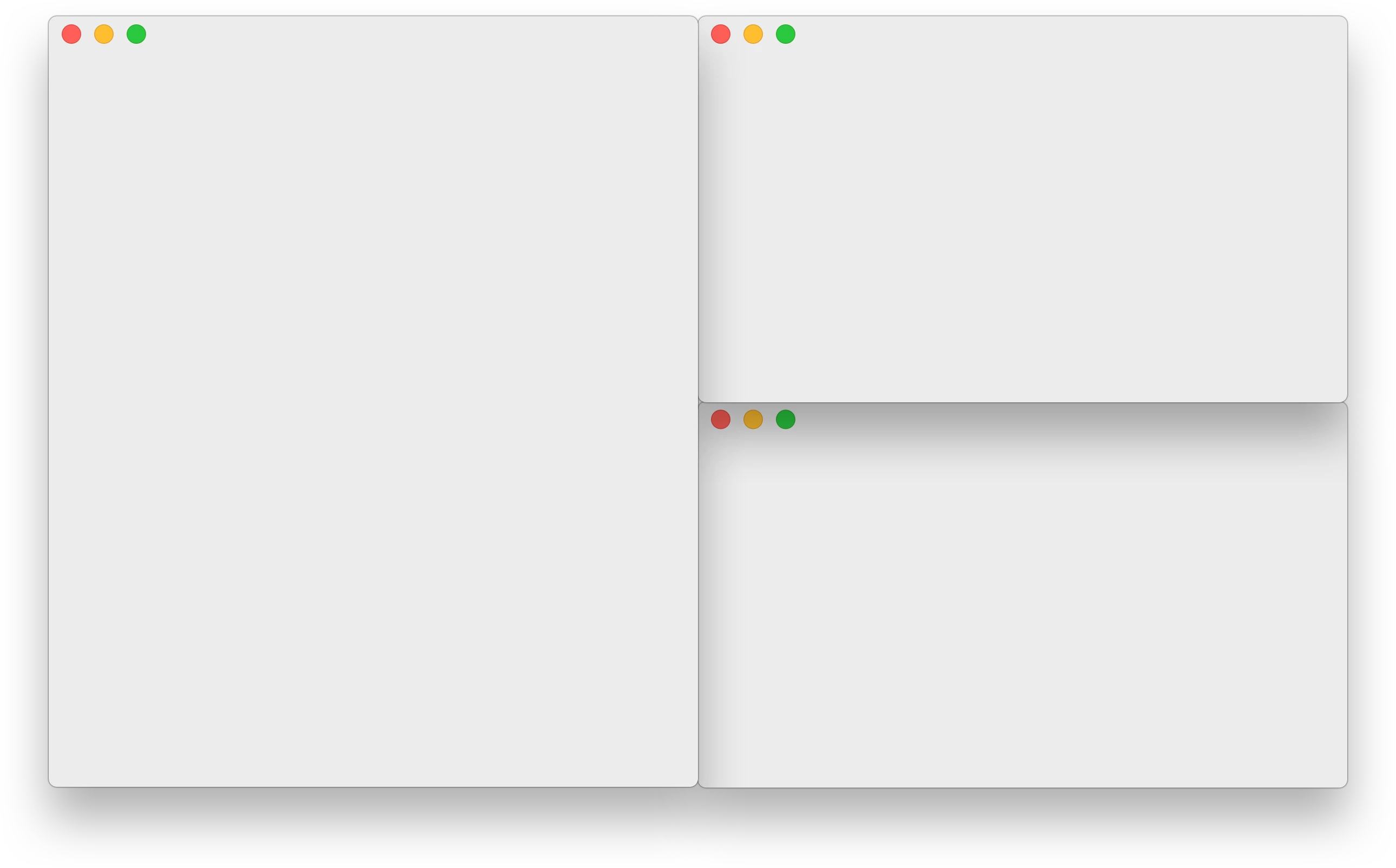
内置多种布局:主副分栏、左右等分、纵向排列、全屏、三列、四宫格等,用快捷键循环切换,找到适合当前任务的排列方式。
窗口焦点可以在格子之间移动,也能把当前窗口和相邻窗口换位置、把窗口扔到另一个显示器。开新窗口时它会自动重排,不用手动整理。
设置里可以给不同布局配不同快捷键,也能让某些应用不受管理,比如弹窗工具或游戏窗口,避免被强行塞进格子里变形。
平铺布局会接管窗口的尺寸和位置,某些自己管理窗口的应用可能被拉得比例不对,把它们加进例外名单,让这些窗口保持原样。
安装教程
下载 Amethyst.zip 解压,把应用拖进「应用程序」。首次启动遇到系统拦阻,到「系统设置 - 隐私与安全性」里允许打开。
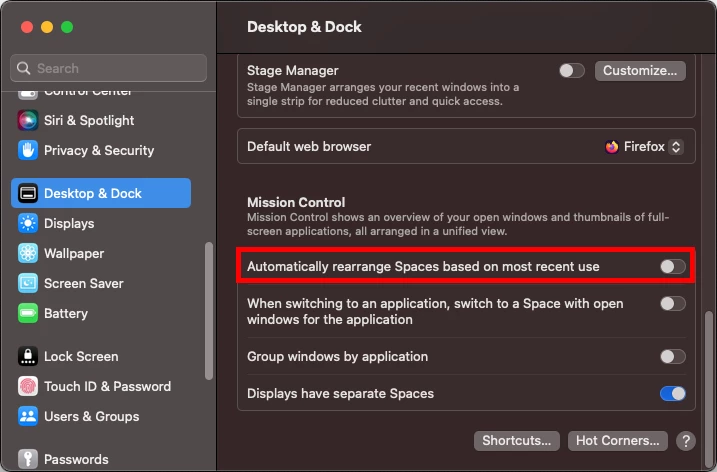
启动后会提示需要「辅助功能」权限,去「隐私与安全性 - 辅助功能」勾选 Amethyst,没这一步窗口不会被重排。
如果快捷键按下去没反应,先确认其他窗口管理工具的快捷键没占用同一组合,两个工具同时跑会互相抢。
使用技巧
先只记三个键:切换布局、移动焦点、交换窗口。其他功能等这三步顺手了再学,一次背十个组合记不住。
给弹窗类应用加例外名单,否则对话框被拉成整屏,看着很别扭。
外接显示器时把布局换成适合宽屏的那种,主副分栏在超宽屏上会留下大片空白。刚开始用建议把布局固定成一种,等手顺了再试其他排列,频繁切换会让窗口反复跳动。
下载说明
本页下载列表提供 macOS 压缩包 .zip,版本 0.25.0,体积 7.13 MB,来自项目官方发布页。
同一版本还发布了调试符号包,那是给开发者排查崩溃用的,普通用户不用下,列表里已排除。
下载后核对体积;安装完成后先在两个窗口上试一次自动重排,确认权限生效,再去配快捷键。