用五笔的人换到 Mac,常会遇到一个尴尬:系统自带输入法没有五笔,能选的第三方方案要么多年不更新,要么候选栏和快捷键跟 Windows 上的习惯对不上。落格输入法是少数还在持续维护的 Mac 码表输入法。
它支持五笔、双拼、仓颉、键道等输入方式,候选栏样式、符号映射、自定义编码都能在图形设置里改。最新版本要求 macOS 12.0 及以上,界面为简体中文。软件采用单人终身授权,购买前可以试用全部功能。
主要功能
核心是码表输入。装好后在设置里选输入模式,五笔用户可以导入自己的码表,双拼用户选方案,仓颉和键道也有内置选项。码表文件支持导入导出,换电脑时把配置搬过去就能接着用。
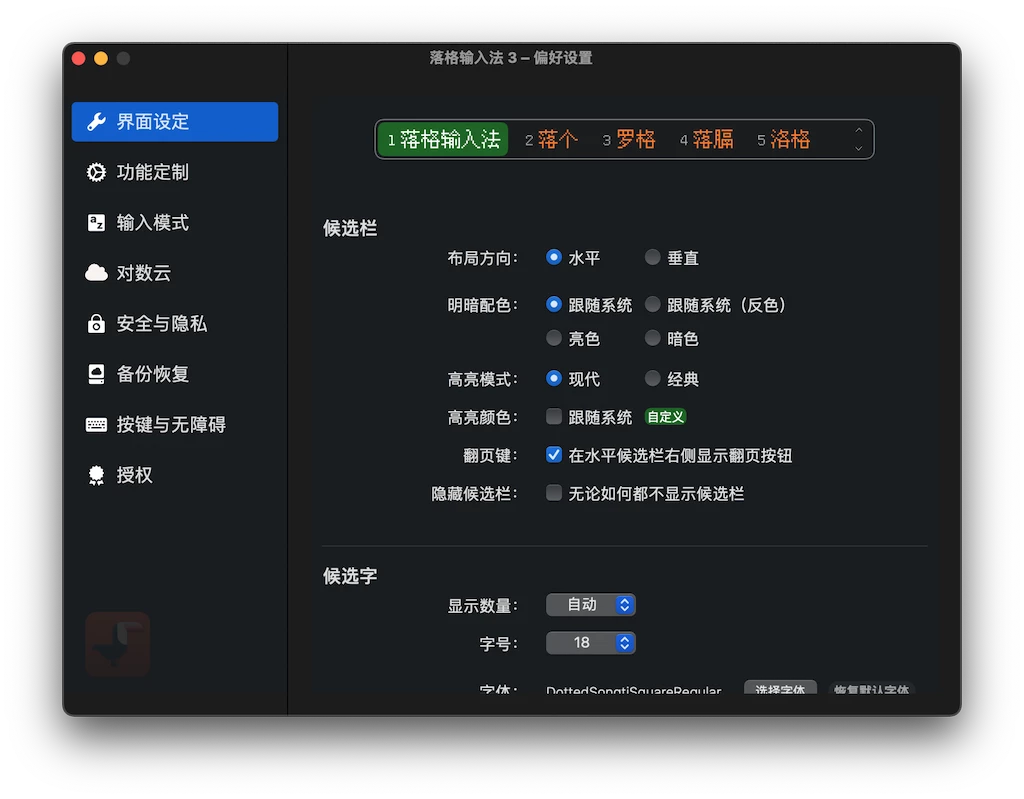
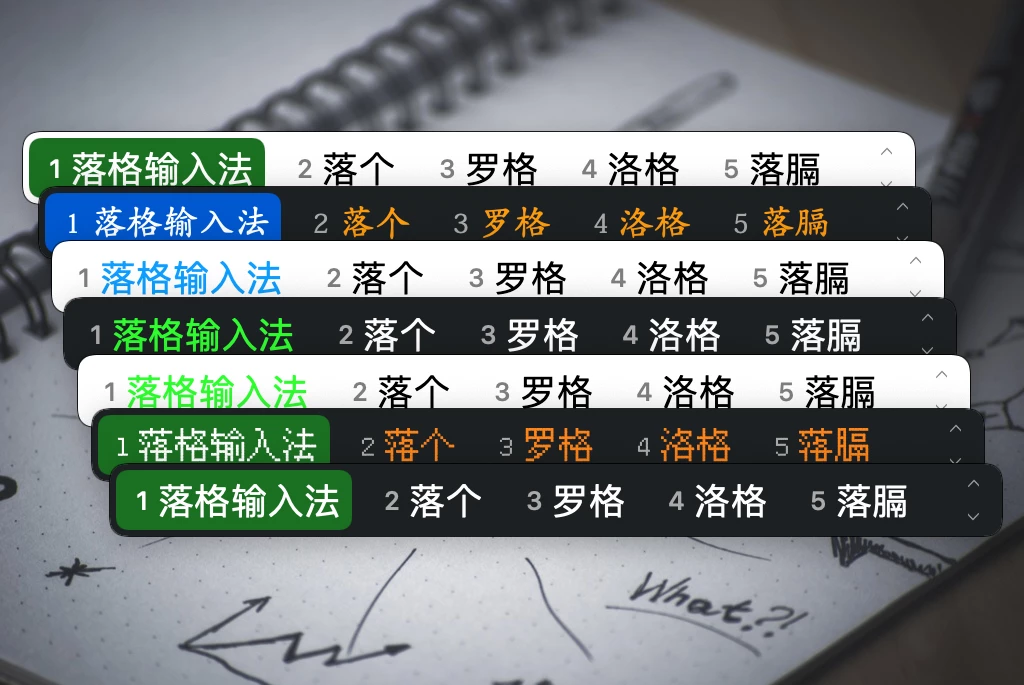
候选栏是它花心思最多的地方。横排竖排、字号、高亮颜色、显示数量、翻页按钮位置都能调,还内置了多套主题。写代码或者用深色模式的人,可以把候选栏调成跟系统一致的反色样式,不至于在暗色界面里突然闪一块白。
辅助功能方面,它针对 VoiceOver 旁白做了优化,视障用户可以用语音提示确认中英文状态和候选内容。这个方向在输入法里不常见,说明作者确实考虑过少数人的使用场景。
安装与授权
下载 .dmg 打开,把落格输入法拖进「应用程序」,然后到「系统设置 - 键盘 - 输入法」添加。新安装后软件会提示重启系统,不重启可能出现候选栏不显示或者切换不生效的情况,按提示重启一次最稳。
第一次打开设置 App 会看到授权状态。未购买时可以试用全部功能,试用期结束后部分功能受限,需要购买单人终身授权,官方标价 ¥88。授权绑定方式以官网说明为准,换机前先看清规则,避免重复购买。
安装后如果输入法在列表里找不到,检查应用是否放在「应用程序」目录,以及系统是否允许它运行。macOS 12 以下的系统装不上,这是版本限制,不是安装包损坏。
和鼠须管比
鼠须管免费、开源,配置能力强,但所有设置都要改 YAML,码表出错要看日志。落格把同样的码表能力放进了图形界面,候选栏样式、符号映射、快捷键都有开关,上手成本低一些,代价是要付费。
如果你已经有一套成熟的 Rime 配置,迁移到落格需要重新导入码表和调整设置,不一定省时间。如果你是刚从 Windows 转过来,不想学 YAML,落格的设置界面更友好。
它的限制也明确:只支持 macOS,没有 Windows 或安卓版;最低要求 macOS 12.0;未授权时功能受限。买之前先用试用期把自己的码表导进去跑一遍,确认常用词和快捷键都对得上。
常见问题
购买前最常问的是试用、码表导入和候选栏配色,这三件事都能在设置里找到答案。
试用期结束后还能用吗
还能打开,但部分功能会受限,配置也可能不再完整生效。官方给的方案是先试用全部功能,确认合适再购买单人终身授权。授权价格和购买渠道以官网页面为准,购买前看清是否绑定设备。
导入码表后候选不对
先确认码表格式和编码长度与当前输入模式匹配,比如五笔码表和双拼方案不能混用。导入后在设置里重新加载一次码表,再看候选。还是不对就检查码表里的重码和简码规则,必要时用官方文档里的示例码表对照。
候选栏在暗色模式下看不清
到设置 App 的「界面设定」里把明暗配色改成「跟随系统」或「跟随系统(反色)」,再调高亮颜色。高亮模式和字体也可以单独设,改完候选栏会实时刷新。不要只改系统外观就指望输入法跟着变,它有自己的配色开关。
下载说明
本页下方是 macOS 版磁盘映像,文件名 loginputmac3_latest.dmg,大小约 67.1 MB,当前对应 3.7.3 版本。下载后双击打开,把应用拖进「应用程序」,再到输入法面板添加。
官网只提供一个 dmg,没有按 Intel 或 Apple Silicon 拆成多个文件,也没有 zip 便携包。下载这一项即可。
安装前核对文件大小,确认下载完整。首次安装后按提示重启系统,再切换输入法,能减少候选栏不显示的问题。如果打开磁盘映像后只看到背景图,把窗口里的应用图标拖到「应用程序」文件夹即可。