下载大文件、跑一段长时间的构建、远程连着家里的电脑,中途屏幕一黑、系统一睡,任务就断了。系统设置里的「防止自动休眠」只有开关,没有时长概念,开完容易忘记关,第二天发现电池被耗掉一截。如果你也吃过「跑了一半就睡过去」的亏,可以放个带时长的小工具在菜单栏。KeepingYouAwake 就是这类工具,支持 macOS,界面为英文。
它开源免费,底层调用的是系统自带的 caffeinate 命令,不额外装驱动,也不改电源管理设置。作用范围明确:阻止空闲睡眠,不影响合盖睡眠,这一点和很多人以为的「防一切睡眠」不一样,用之前最好先弄清。
主要功能
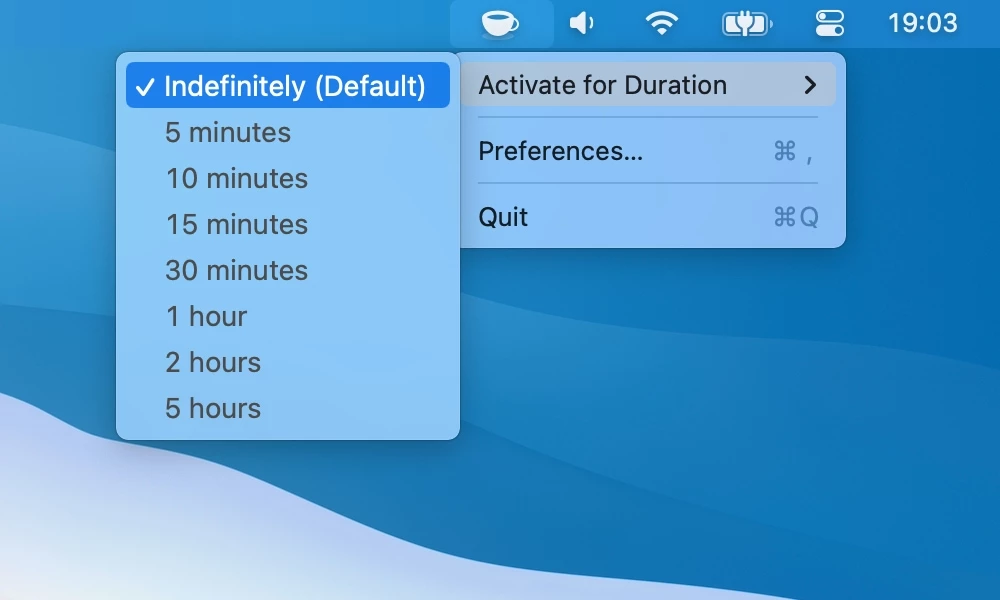
菜单栏图标点开就是一组时长:5 分钟、10 分钟、30 分钟、1 小时、2 小时、5 小时,还有「无限期」。选完图标变色,时间到了自动恢复。
可以设置「允许显示器休眠但系统不睡」,适合只想让任务跑完、不想屏幕一直亮着的场景,也能省点电。
它支持开机时按上次的状态启动、电池电量过低时自动关闭、以及通过通知提醒你当前处于阻止睡眠状态。喜欢用命令的人还能通过 URL 方案激活或停用。
它不会修改系统的电源管理设置,退出应用后策略立即失效,这一点比直接改系统设置更安全,不容易留下忘记关掉的状态。
安装教程
下载 KeepingYouAwake-1.6.8.zip 解压,把应用拖进「应用程序」。首次启动被系统拦下时,到「系统设置 - 隐私与安全性」里允许打开。
启动后菜单栏出现杯子图标,点开选择时长即刻生效,不需要额外授权。若图标没出现,检查是不是被菜单栏整理工具收进了隐藏区。
想让它跟着开机启动,在设置里勾选登录时启动;不勾选的话每次开机要手动开一次。
使用技巧
跑长任务前选「无限期」,任务结束后手动关掉,比选一个够用的时长更保险,避免任务超时被中断。
笔记本外接显示器办公时勾选「允许显示器休眠」,屏幕黑掉但系统还在跑,能少耗一点电。
电量低于设定阈值自动关闭是有必要的,尤其在没有电源的情况下,别让防休眠把电池榨干。选了时长但系统仍然休眠,检查是否有其他电源管理工具在生效,合盖状态下系统会强制睡眠,这类工具拦不住。
下载说明
本页下载列表提供 macOS 压缩包 .zip,版本 1.6.8,体积 4.3 MB,解压后即为可运行应用。
只有一个通用包,Intel 与 Apple Silicon 通用。体积小是因为功能集中在电源状态控制,不带多余模块。
下载后先解压确认应用能打开,再检查菜单栏图标是否正常显示;如果选了时长但系统照样睡,多半是其他电源管理工具在覆盖策略。