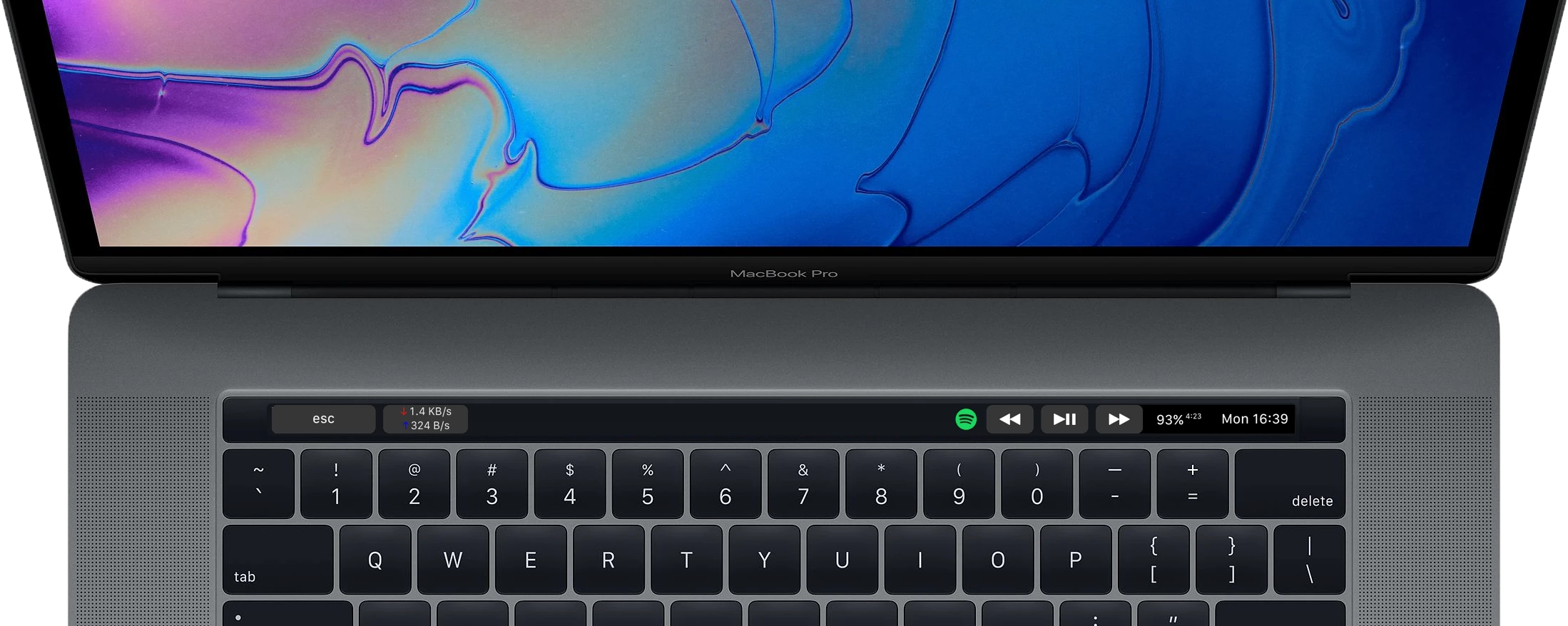
Touch Bar 刚出的时候被当成卖点,真用起来大多数时间只显示亮度、音量那几颗系统键,写代码时更是被占着位置不干活。想让它在上面显示当前时间、天气、电池余量、输入法状态,甚至放一排常用脚本的入口,系统设置里没有这个选项。能改的只有第三方工具。
MTMR 就是 macOS 上专门做这件事的开源工具,全称 My TouchBar My Rules,只支持 macOS。它接管触控栏区域,按配置文件里写的条目渲染成一排组件,免费使用,代码放在 GitHub 上。
主要功能
组件是它最直观的部分:时间、日期、天气、电池、CPU 占用、内存、正在播放的媒体、输入法切换状态,还有剪贴板内容、自定义脚本输出。每个组件可以设宽度、图标和点击后的动作,拼成一条属于自己的触控栏。
配置全部写在一个 JSON 文件里,位置在用户目录的应用支持文件夹下,改完重载即生效,不用重装。官方另有一个预设仓库,里面按场景整理了不少现成配置,复制过来改改宽度和显示项就能用,不用从空白开始写。
适合带 Touch Bar 的 MacBook Pro 用户,尤其是长期插电办公、希望触控栏显示系统状态的人。限制必须讲清楚:没有 Touch Bar 的机型完全用不了;项目更新节奏很慢,新系统上兼容性靠运气,遇到触控栏不刷新多半得等修复;配置写错会导致应用启动后一片空白,得手动删配置文件恢复。界面为英文,配置项名称也是英文。
安装教程
本页给的是 MTMR.0.28.dmg,双击挂载,把应用拖进「应用程序」。首次启动会要求授予「辅助功能」权限,没有这个权限它无法接管触控栏区域,界面会提示去系统设置里勾选。
启动后菜单栏出现图标,应用会自动生成一份默认配置文件。想换布局就编辑这份 JSON,或者从预设仓库下载一份替换,然后在菜单里点重载。改坏了打不开时,把配置文件夹里的文件删掉,重开应用会重新生成默认配置。
使用技巧
先从预设抄一份,别从零手写 JSON。
- 常用组件排在左侧,触控栏右侧留给系统键,习惯之后不容易误点。
- 宽度用相对值而不是写死像素,换机型或者系统缩放变化时不会挤成一团。
- 改配置前先备份原文件,JSON 少一个逗号整份就失效,回滚比查错快。
常见问题 FAQ
没有 Touch Bar 的 Mac 能用吗?
不能。它做的是接管触控栏硬件区域,没有这个硬件就没有可渲染的地方,装上也不会有任何效果。
新系统上界面不刷新怎么办?
先确认应用还在运行、辅助功能权限没被系统更新重置,再重载一次配置。仍然不显示,多半是项目对新系统的适配没跟上,属于已知的维护滞后问题。
配置改错导致应用打不开怎么办?
把用户目录下的 MTMR 配置文件夹整体删掉,重新启动应用,它会生成一份默认配置。恢复之后再照着备份一点点把手写的内容加回去。
下载说明
本页下载列表里是 MTMR.0.28.dmg,官方直链,体积约 2.77 MB,Intel 与 Apple Silicon 共用同一个包,没有分架构的版本。下载后核对版本号 0.28 和文件大小,双击挂载拖入应用程序,首次启动记得给辅助功能权限。源码包不属于安装文件,本页不提供。