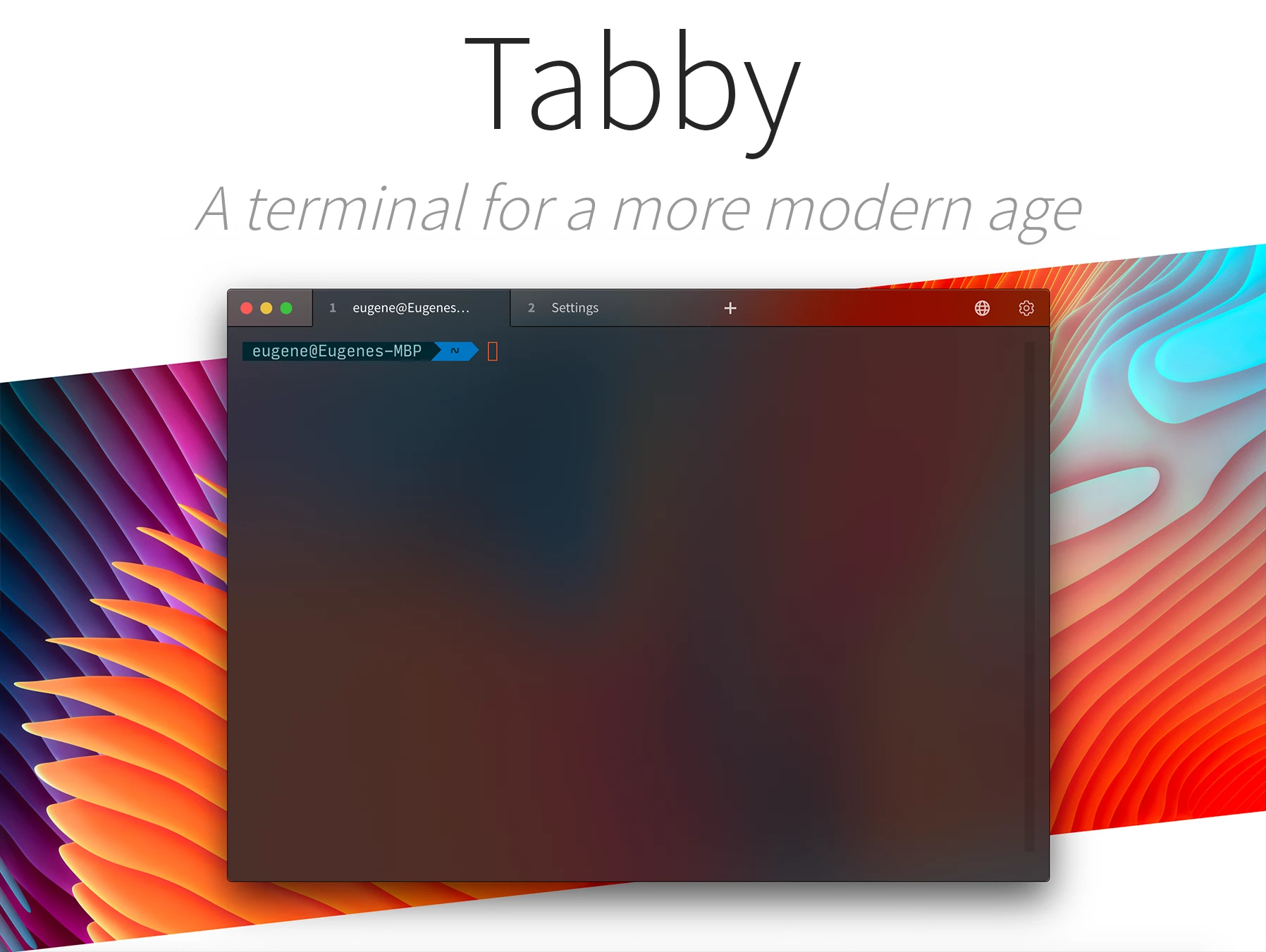
系统自带的终端够用,但一旦要同时管本地 shell、几台远程服务器和一个串口设备,就得开好几个应用来回切换。想改个配色、换个字体、绑定几个常用命令,原生终端的自定义空间又有限。Tabby 就是把这些需求打包在一起的替代品。
它是开源的跨平台终端,既能当本地 shell 用,也内置 SSH 客户端和串口终端。配置文件可以同步,主题、字体、按键绑定都能改,还支持装插件扩展。界面支持简体中文、英文等多国语言,软件免费,代码公开。
主要功能
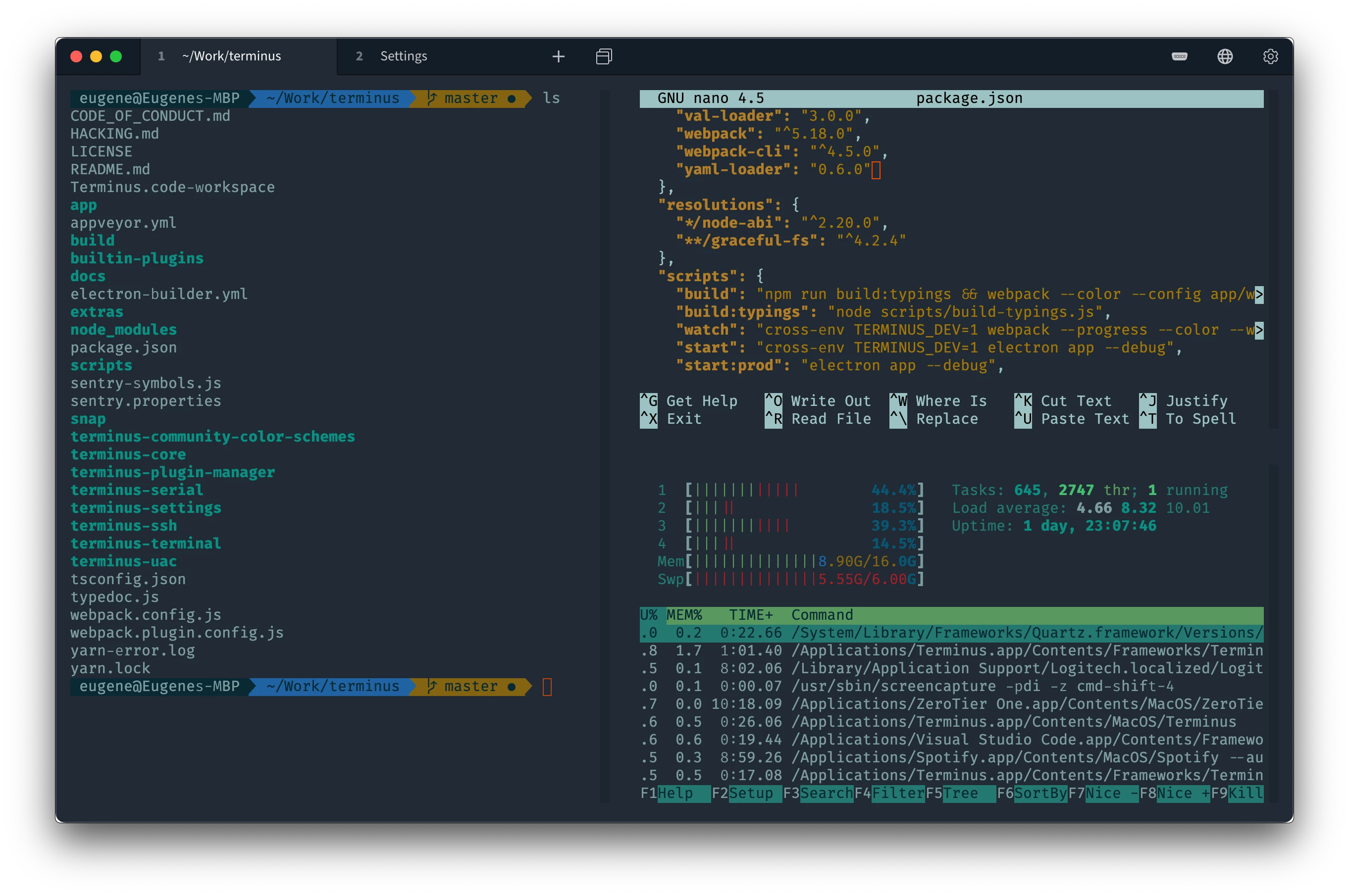
终端体验是它的强项。标签、分屏、可拖动的窗格布局都有,支持真彩色和连字字体,复制粘贴行为可以细调。本地 shell 会自动检测系统里装了什么,zsh、bash、fish 都能直接选。
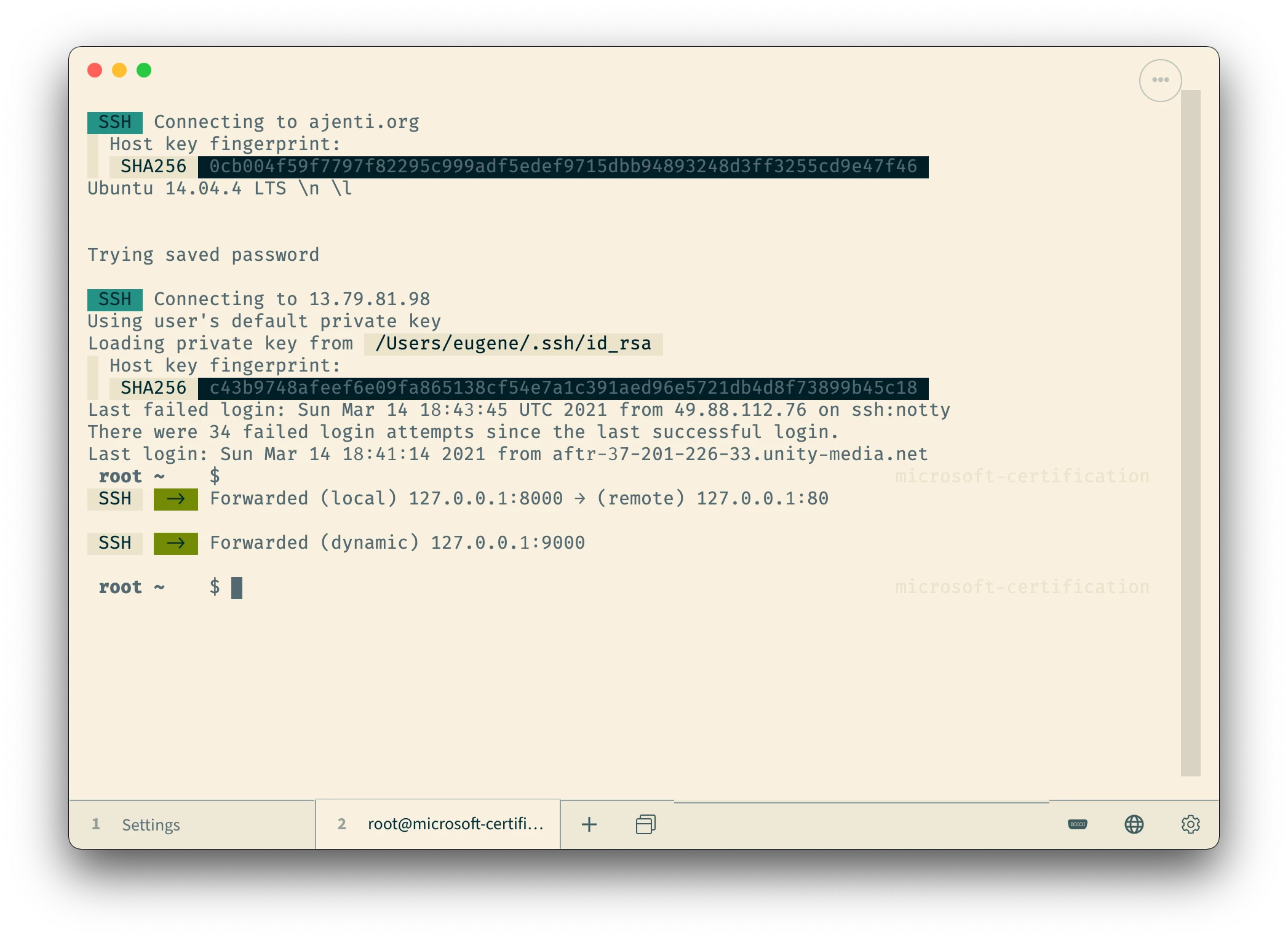
SSH 部分可以保存主机配置和凭据,连接后自动打开标签页,远端的 SFTP 也能在同一窗口里浏览文件,上传下载不用另开工具。串口终端适合嵌入式和硬件调试场景,波特率等参数可以直接在连接设置里改。
插件和主题生态让它能按个人习惯长出来,社区有各种配色和扩展。要说代价,它是 Electron 应用,安装包和运行内存都比原生终端大,冷启动也慢一点;配置项非常多,第一次进设置页会有点找不到重点,建议先只调字体、主题和快捷键三项。
安装教程
macOS 分架构提供两种形态:Intel 机器用 tabby-1.0.238-macos-x86_64.dmg,Apple Silicon 用 tabby-1.0.238-macos-arm64.dmg;同名 .zip 是解压即用的形态,内容和 dmg 一致。安装后打开设置页,在终端标签里确认默认 shell 路径,SSH 主机在「配置与连接」里新建。首次连接远端会提示确认主机指纹,选接受即可。想把 Tabby 设为默认终端,需要在 macOS 的默认应用设置里手动关联,系统不会自动接管。
常见问题 FAQ
怎么把 Tabby 设成默认终端?
macOS 不会自动接管,需要手动关联。在访达里选中一个脚本文件或终端相关文档,按 Command + I 打开简介,在「打开方式」里选 Tabby,再点下方的「全部更改」,之后同类文件就会用 Tabby 打开。系统级的默认终端概念在 macOS 上并不存在,能做的就是把打开方式指过去。
配置能在多台设备之间同步吗?
可以。它的设置以配置文件形式保存,支持通过内置的配置同步方式或自己把配置文件放进网盘、Git 仓库来保持一致。同步前注意里面可能包含 SSH 凭据,放在公共仓库前要先检查是否已经加密或剔除敏感字段。
开很多标签后变卡怎么办?
它是 Electron 架构,标签越多内存占用越高。可以关掉暂时不用的标签,减少同时运行的分屏数量,并在设置里禁用不需要的插件;长期挂大量会话的话,把不常用的连接改成需要时再开,比一直挂着要省资源得多。
下载说明
四个 macOS 包都在本页下方,来自官方 Releases 的直链,在本站本页下载即可。.dmg 为安装镜像,Intel 版约 161 MB,Apple Silicon 版约 155 MB;.zip 约 150 MB 到 156 MB,适合不想挂载镜像的用户。两种形态功能一致,架构不要选错,选错会因为走转译层而变慢。