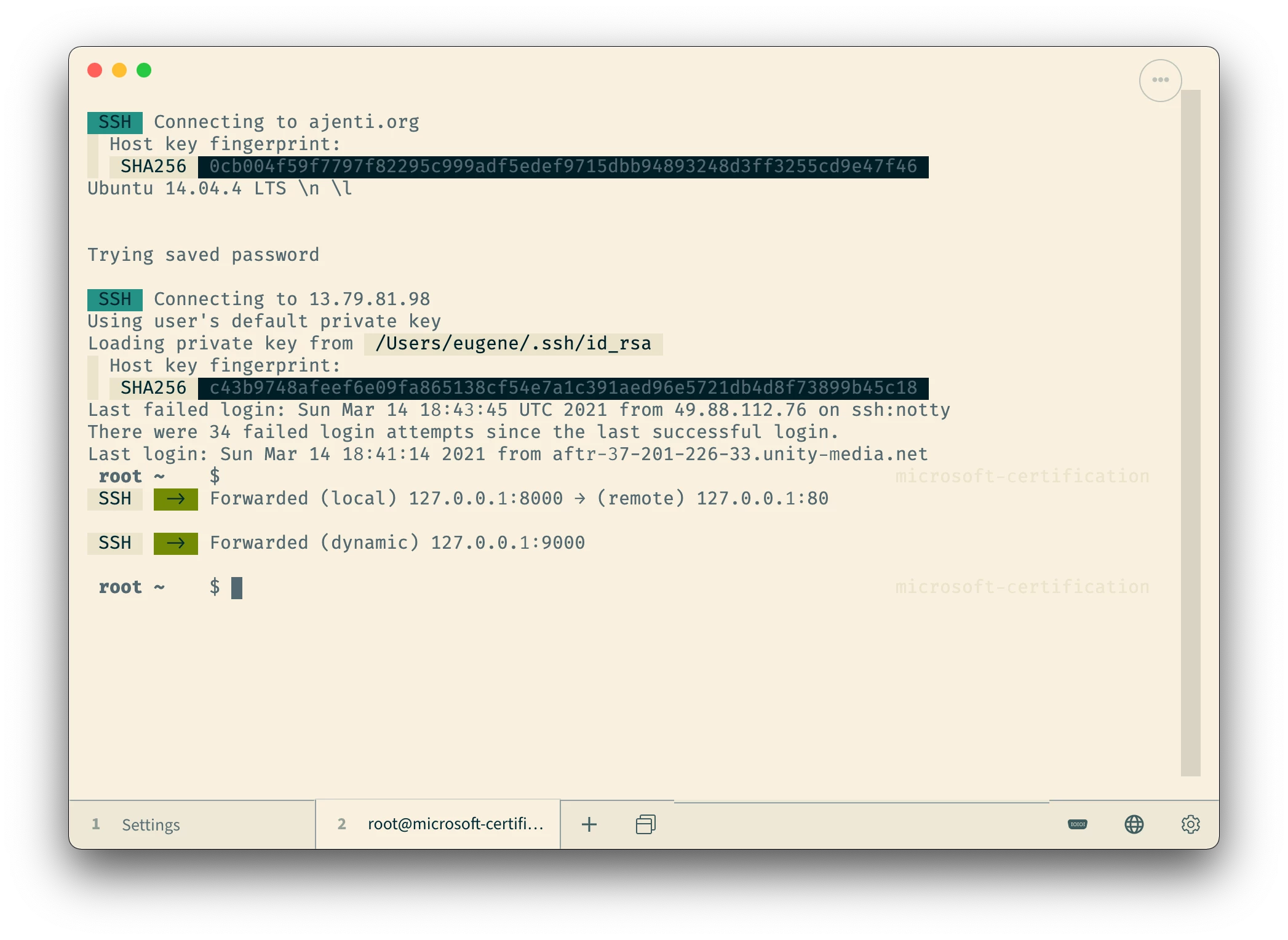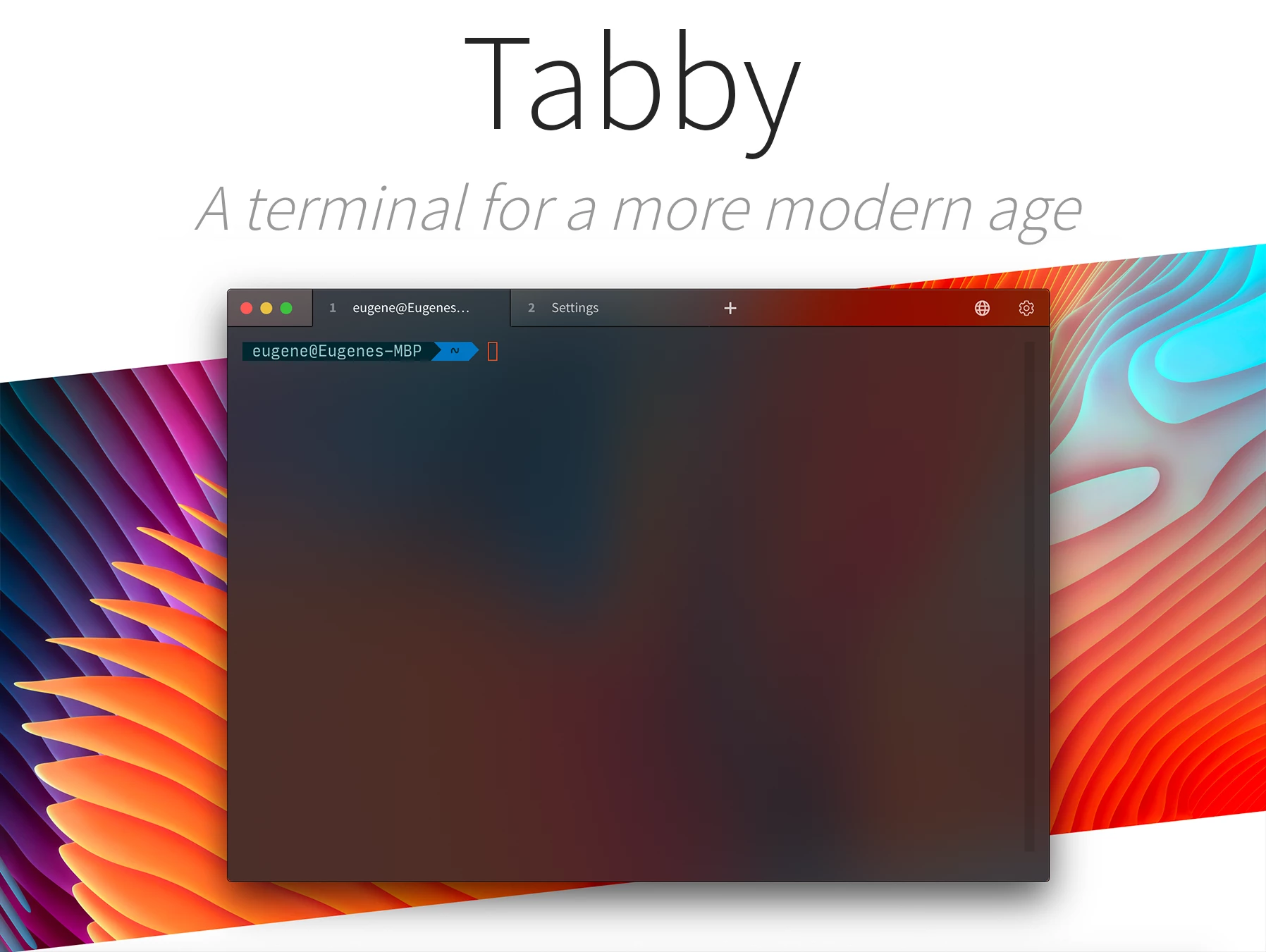
在 Windows 上开终端,很多人第一步是用系统自带的命令行窗口,第二步是装一堆替代品:一个连服务器,一个跑本地命令,一个专门看日志。工具多了,快捷键互相打架,配置也分散在各处,换台电脑就要重新摆一遍。
Tabby 想做的是把这些收进一个外壳。它自带标签、分屏、会话保存,SSH、串口、本地 shell 都能开,界面元素基本都能通过配置项和插件调整,想换配色、换侧栏布局不用等官方发版。软件采用 MIT 许可证,源码在 GitHub 上公开,界面支持简体中文、英文等多国语言。
主要功能
会话管理以「配置」为单位。每个连接保存主机、端口、认证方式和启动命令,配置可以分组,侧栏按组折叠;支持从 SSH 配置文件里导入已有的主机条目,机器多的人不用一条条重填。
终端窗口支持标签与分屏,标签可以重命名、按颜色区分,分屏有横向和纵向两种切法。滚动缓冲可调,看长日志时把缓冲调大,翻回去找报错更省事。复制粘贴支持右键菜单和快捷键两种方式,粘贴多行命令时会提示确认。
扩展能力是它和普通终端最大的差别。插件可以给侧栏加面板、给终端加状态显示、改标题栏样式,甚至接入自定义的命令补全。插件生态里质量差别较大,装之前看仓库更新时间和说明,冷门插件在升级后失效的情况并不少见。
怎么安装
64 位 Windows 下载 tabby-1.0.238-setup-x64.exe 安装,向导里可以选是否为所有用户安装;装完第一次启动会问是否导入已有的 SSH 配置,本机有 .ssh/config 的话直接导入最省事。ARM 设备选 tabby-1.0.238-setup-arm64.exe。
不想安装的用 tabby-1.0.238-portable-x64.zip,解压后运行目录里的可执行文件,配置写在同一目录,适合放在移动硬盘里随身带。免安装包不会建立文件关联,右键菜单里也就没有「在此处打开终端」这类入口。
如果启动后提示缺少 WebView 运行库,按提示装一次系统组件再重启程序;这个依赖在部分精简版系统里被裁掉了。连接串口设备前要先在设备管理器里确认端口号,选错端口的表现是打开会话后一直无输出。
常见问题
插件装了没反应是怎么回事?
先确认插件版本和客户端版本是否匹配,Tabby 的插件接口随版本调整过,老插件在新版上可能加载失败。其次看插件是否需要在设置里手动启用,有些装完默认关闭。日志里通常会有加载失败的记录,按报错关键词去项目仓库搜一下更快。
能不能把配置同步到另一台电脑?
官方没有内置云同步,配置存在本机用户目录里。做法是把配置目录复制到新机器对应路径,或者用网盘同步该目录。注意里面可能有明文保存的密码和私钥路径,同步到公共网盘前先确认目录权限。
中文输入法在终端里打字异常?
这是终端模拟器常见的输入法兼容问题,表现为候选框位置偏移或者上屏丢字。可以先把输入法切到英文状态输入命令,中文只在编辑器里写;也可以在设置里调整终端的渲染选项,部分版本改完后输入法定位会正常。
和同类软件的区别
和 Windows Terminal 比,系统自带的那款启动快、和系统集成好,但会话管理、跨平台一致性弱;Tabby 在配置管理和插件扩展上更完整,代价是体积和启动时间都更大,日常只敲几条命令的人用它有点重。
和 electerm 比,两者都做 SSH 与多标签,electerm 更偏「终端加文件传输」的一体化,Tabby 更偏「可定制的终端外壳」,插件和主题玩法更多。要传文件方便选 electerm,要把终端改造成自己喜欢的样子选 Tabby。
和 iTerm2 这类只服务单一系统的终端比,Tabby 的价值在跨平台,同一套配置在 Windows 和别的系统上体验接近;但它在各平台上的打磨程度不如那些专精单一系统的产品,个别冷门功能会因平台而异。
下载说明
本页给的是 Tabby 1.0.238 在 Windows 上的四个包:x64 与 arm64 各有一个安装版和一个免安装版,地址均为官方发布渠道直链,版本号与文件名中的 1.0.238 一致。安装版体积在 143 MB 到 162 MB 之间,免安装包在 175 MB 左右,差的是打包方式。
普通电脑选 setup-x64.exe;不想污染系统、或者要在多台机器上共用配置,选 portable-x64.zip。ARM 架构设备必须选带 arm64 的包,x64 包在 ARM 上靠转译能跑但会明显变慢。
下载前先核对体积:安装版和免安装包大小差得比较多,别把免安装包当成安装版双击。装完后第一次连服务器会提示接受主机密钥,确认无误再继续;如果公司网络限制 22 端口,需要先联系网络管理员放行。