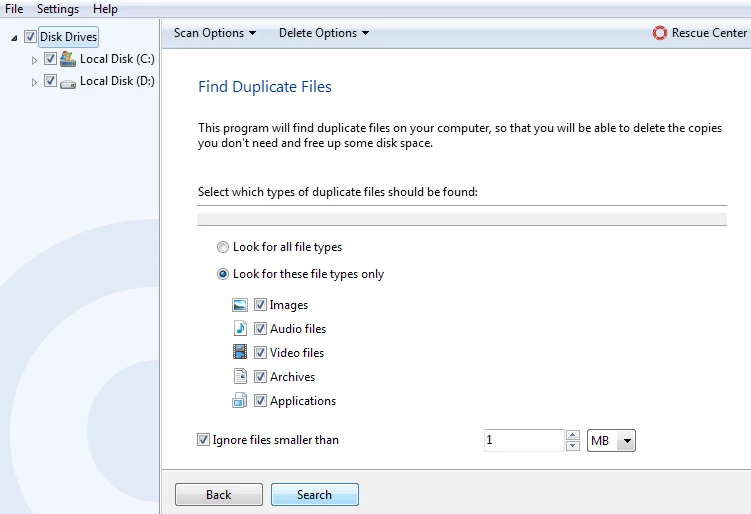
Auslogics Duplicate File Finder 是那种“平时想不起来、空间满了就到处找”的工具。它干的事情很专一:把硬盘里内容一模一样的文件找出来,让你决定删哪一份。你不需要手动一个个文件夹去比对,它会把文件名、大小和二进制内容都过一遍,相同的内容即使改了名字也逃不掉。找出来的结果按组排列,你可以预览图片、视频、音乐和文本,确认之后再删除。对于照片存了好几份、下载文件夹里同一部电影躺了三个副本、或者项目资料在不同目录里反复复制的情况,它省下的不只是空间,还有翻文件夹的时间。
它到底能找什么
Auslogics Duplicate File Finder 的扫描范围不限于某一种文件类型。你可以在设置里指定只找图片、视频、音频、文档、压缩包或程序,也可以直接选“所有文件”让它全盘扫。它不只是比文件名,核心是比较文件内容,基于二进制比对,所以两张名字不同但内容相同的照片也能被配对。搜索结果会按重复组展示,每组里你可以勾选要保留的文件,其余的一次性删除。部分文件类型支持预览,比如图片、视频和音频,删之前能先看一眼,避免误删。扫描完成后会生成报告,你可以按日期查看之前的操作记录,也能在报告里看到系统资源占用的大致情况。
下载说明
在本页下方可以找到 Auslogics Duplicate File Finder 11.2.0.6 的下载入口。官方提供了两种形式:可执行安装包 auslogics-duplicate-file-finder-setup.exe,以及一个包含安装文件的 ZIP 压缩包,大小在 20 MB 左右。安装包下载后双击运行,跟着向导点击下一步即可,安装过程不复杂,但界面里会穿插 Auslogics 其他产品的推广,实际使用的扫描功能在第一个标签页里。安装完成后可以在设置里把界面语言切成简体中文,软件支持简体中文、繁体中文、英文等多国语言。系统要求方面,Windows 7、8、8.1、10 和 11 的 32 位与 64 位版本都能跑,硬盘需要预留大约 51 MB 空间。
装完怎么用
打开软件之后,先在第一个标签页里勾选你要扫描的驱动器或文件夹。可以一次选多个位置,也可以把整个硬盘都扫一遍,但全盘扫描花的时间会比较长,建议第一次先选一个你怀疑重复文件最多的目录试试。接着指定文件类型,如果你只想清理照片,就选“图片”;想看看下载文件夹里有什么重复的安装包,就选“程序”或“压缩包”。点扫描之后等它跑完,结果会按重复组分好,每组前面有一个展开箭头,点开能看到组内所有文件的大小、路径和修改日期。勾选你想删除的副本,然后点删除。删除之前建议先预览一下,图片和视频可以直接在界面里看,文档类多数不支持预览,只能靠路径和日期判断。
免费吗,要注意什么
Auslogics Duplicate File Finder 是免费软件(Freeware),个人和商业用途都没有任期限制,免费定期更新也包括在内。它不驻留后台,不建常驻索引,用完关掉就退出。但有一点需要提前知道:它的界面里会推广 Auslogics 自家的其他产品,安装过程中也可能询问是否安装附加组件,不需要的话取消勾选就行。扫描速度取决于硬盘容量和文件数量,全盘扫大容量机械硬盘时可能需要等一会儿。另外,删除操作建议逐组确认,不要闭着眼睛全选删除,有些“重复”可能是你故意保留的备份,删之前看一眼路径能避免后悔。