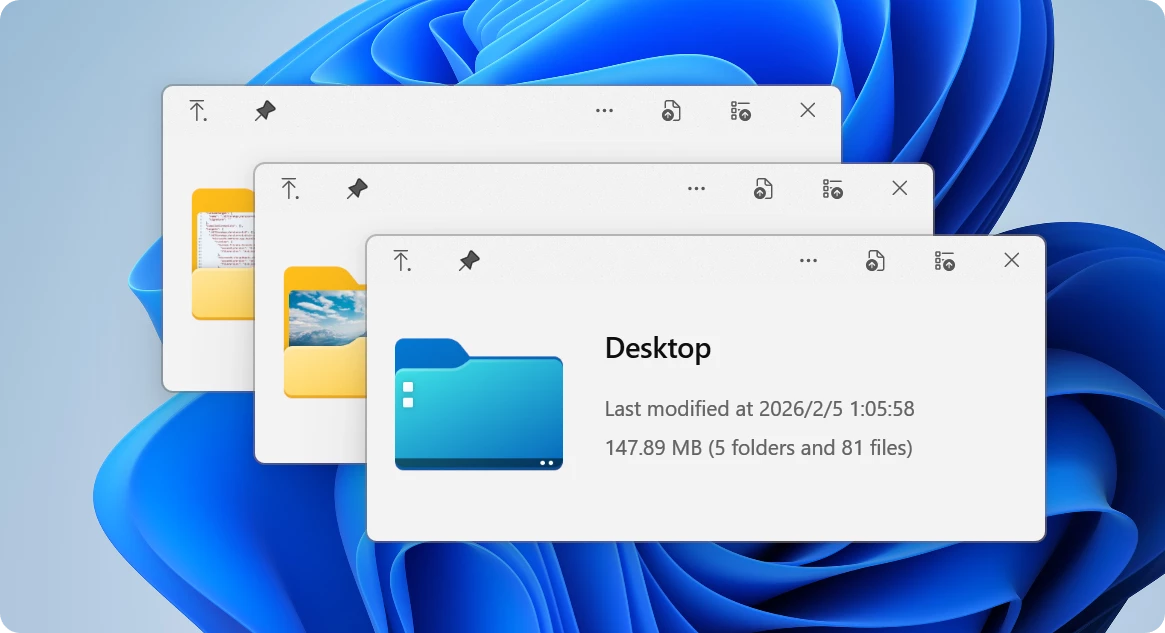
QuickLook 是一款开源免费的 Windows 文件快速预览工具,把 macOS 上那个“按空格就能看文件”的功能搬到了 Windows。以前想看一眼文件内容,得双击、等应用启动、看完再关掉,一套流程下来少说十秒。现在选中文件按一下空格,预览窗口立刻弹出来,松手就关,整个过程不到一秒。它支持超过 100 种格式,图片、视频、PDF、Word、Excel、PPT、压缩包、代码文件、字体、3D 模型都能直接预览。内存占用通常低于 30MB,没有后台常驻进程,用起来很轻。软件基于 .NET 开发,源码托管在 GitHub 上,遵循 MIT 许可证。
下载说明
QuickLook 提供安装版和便携版两种形式,在本页下方可以找到适合你系统的下载入口。安装版需要运行安装程序,便携版解压后直接双击 QuickLook.exe 就能用。如果你使用 Windows 10 或更高版本,也可以通过 Microsoft Store 搜索“QuickLook”一键安装,商店版支持自动更新,但 Open/Save 对话框的预览支持有限。
安装教程
安装版双击运行安装程序,一路“下一步”即可完成,安装完成后 QuickLook 会自动创建开机启动项。便携版下载 QuickLook-4.5.0.zip 压缩包,解压到任意文件夹,双击 QuickLook.exe 运行。首次启动后,在系统托盘里找到 QuickLook 图标,右键可以调整设置。如果你不想让它开机自启动,可以在设置里关闭,或者用 RunQuickLook.exe 手动启动。QuickLook 需要 .NET 9 Desktop Runtime 或更高版本,Windows 10 及以上系统一般已经内置。
使用说明
装好之后用法很简单:在文件资源管理器里选中任意文件,按下空格键,预览窗口就会弹出来。再按一次空格或者按 Esc 关闭预览。如果预览的是视频或音频,空格键可以暂停或继续播放。按 F11 可以切换全屏预览。预览窗口支持鼠标拖拽边缘调整大小,也支持用滚轮缩放图片。右键点击托盘图标进入“设置”,可以调整预览窗口的透明度、字体大小、语言,以及是否在打开/保存对话框中启用预览。QuickLook 还支持插件扩展,比如安装 OfficeViewer 插件后可以预览 Word 和 Excel 文件,安装更多插件可以去 GitHub 上的插件仓库看看。如果你觉得某些文件格式不需要预览,可以在设置里禁用对应的插件。