电脑用久了,下载文件夹、相册和外接硬盘里常常攒下大量重复的照片、安装包、文档和视频,靠文件名和大小肉眼很难判断哪两份是真的一样。如果你想按文件实际内容找出完全相同的副本,自己决定保留哪一份、再把多余的清理掉,可以看看 。它面向 Windows,扫描你选定的文件夹或驱动器,比对文件内容后把匹配项列出来,在移除之前逐一核对,避免误删还需要的文件。
CloneSift 采用免费下载加一次性买断 Pro 的模式,两种方案包含相同的扫描、筛选、核对、预览和恢复工具。免费版扫描和查看结果次数不限,每天成功送入回收站的文件有数量上限;永久 Pro 解除每日移除数量限制,一次付费不含订阅,并包含后续更新。界面支持英文、土耳其语、简体中文等 18 种语言,首次启动选择语言,之后可在设置中修改。软件仅提供 64 位 Windows 版本,安装渠道为 Microsoft Store,安装包内附带运行所需的 .NET 10 Desktop Runtime。
主要功能
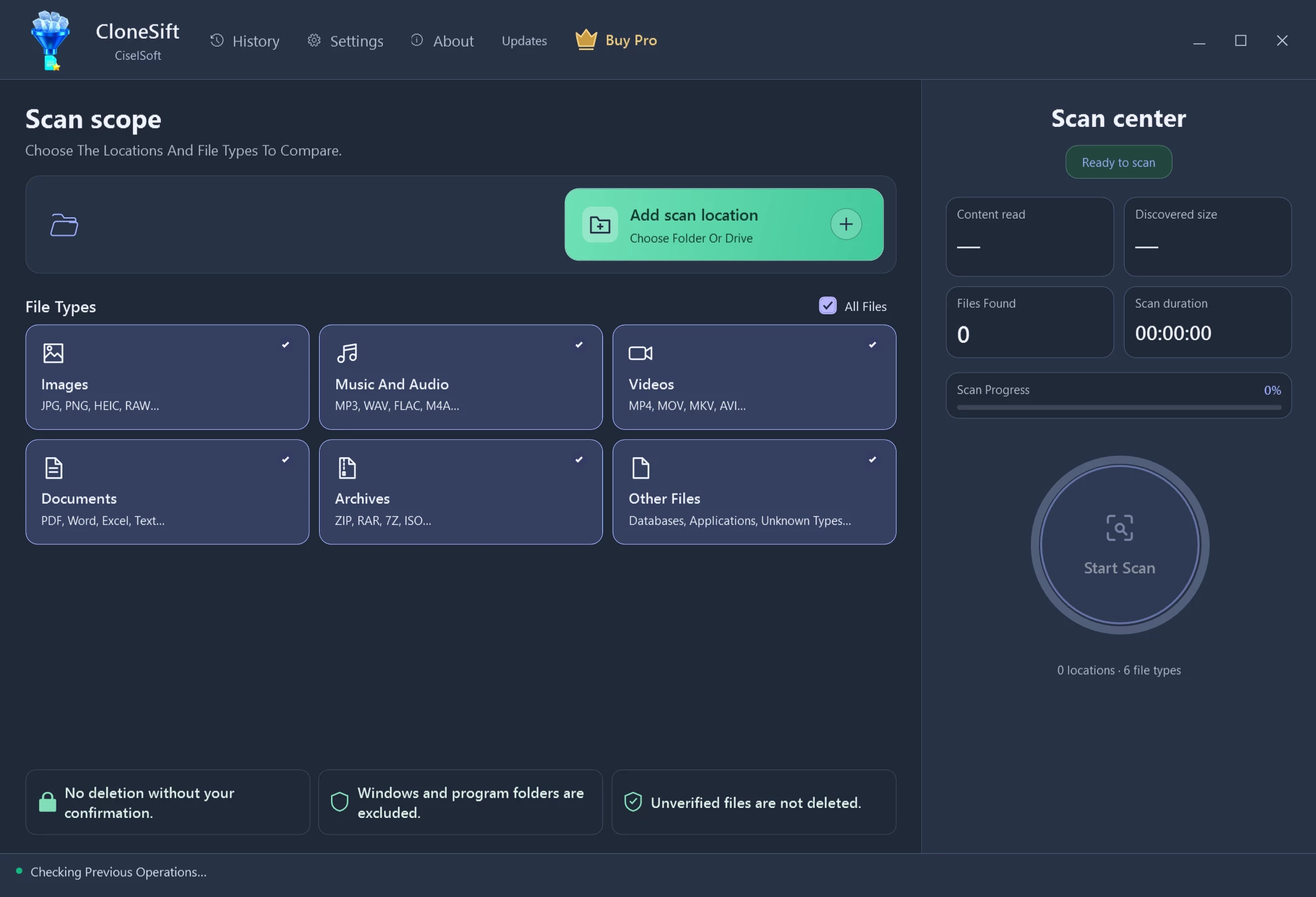
扫描范围由用户选定:可以挑文件夹或驱动器,并包含子文件夹,也可把文件夹直接拖入窗口。文件按照片、音乐和音频、视频、文档、压缩包或其他类别筛选,扫描过程中可查看已发现的文件数量、读取的数据量和已用时长。对于部分没有扩展名或扩展名未知的文件,软件可按文件头识别类型。
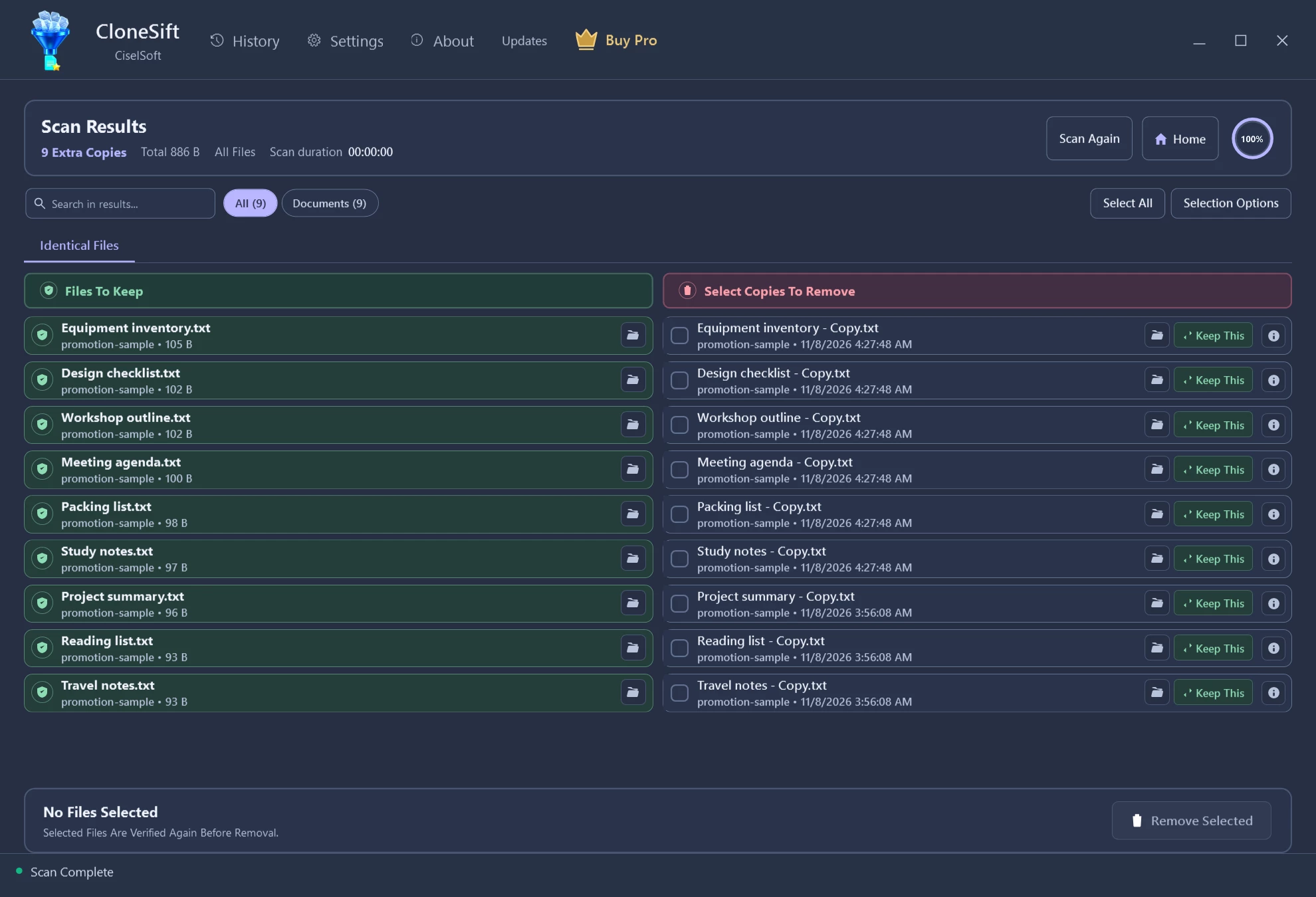
内容校验是这款工具的核心。CloneSift 使用 SHA-256 哈希并进行全部字节比较,比对范围包含 Windows 备用数据流;仅外观相似或经过重新压缩的照片不在重复判定范围内,压缩包则按整个文件比较。结果可按类别搜索和筛选,副本并排展示,并能在文件资源管理器中打开所在位置。保留项可以手动挑选,也可以按规则保留最新或最旧的一份。支持的情况下可预览图片,音视频使用 Windows 支持的编解码器播放。
清理环节先送回收站而非直接永久删除。送入回收站之前,软件会重新校验所选文件;历史记录显示最近一次扫描或操作的技术记录,仍在回收站且符合条件的文件可从最近五条记录中恢复,恢复时不会覆盖其他文件。已更改或无法验证的文件会被跳过,移除操作需要用户确认,不会自动永久删除。需要注意扫描规模限制:每次扫描文件数上限为 2,000,000,结果中文件数上限为 100,000,扫描数据库上限为 512 MiB;受保护的系统区域和无法验证的文件会被跳过,软件不提供报告导出功能。
安装教程
CloneSift 通过 Microsoft Store 安装,下载入口在本页下方下载列表,打开商店页面后点击获取或安装,由商店自动完成安装流程。软件仅提供 Windows x64 架构,安装前确认系统为 64 位 Windows;Store 包已包含 .NET 10 Desktop Runtime,无需单独安装对应运行时。首次启动时在语言选择界面挑选界面语言,之后可在设置中切换。进入软件后先选择要扫描的文件夹或驱动器,包含子文件夹,按类别缩小范围,等待扫描完成后再逐项核对重复结果。
常见问题
免费版和永久 Pro 有什么区别?
两种方案的扫描、筛选、核对、预览和恢复工具完全相同。免费版扫描和查看结果不限次数,但每天最多成功将 10 个文件送入回收站;永久 Pro 扫描和结果不限,每日可移除的文件数不限,一次付费、无订阅,并包含软件更新。Lemon 渠道的许可证激活与验证需要联网,网页许可证代码最多可在两台电脑上同时使用。
长得像的照片会被判为重复吗?
不会。软件只认定内容完全相同的副本,经过重新压缩、分辨率或画质不同的相似照片不在重复范围内;压缩包按整体文件比较,不会解开包内逐项比对。如果两张图片肉眼相似但字节不同,需要人工判断是否保留。
文件送进回收站后还能找回吗?
可以。送入回收站前软件会重新校验所选文件,移除需用户确认,不会自动永久删除。仍在回收站且符合条件的文件,可从历史记录展示的最近五条记录中恢复,恢复过程不会覆盖其他文件;回收站被清空后文件不再占用恢复通道。
支持哪些类型的文件?
扫描覆盖照片、音乐音频、视频、文档、压缩包和其他文件类别,图片可预览,音视频依赖 Windows 支持的编解码器播放。实际可读性取决于文件本身,本页资料未列出完整编码兼容清单,遇到无法预览的素材可在资源管理器中另行打开核对。
下载说明
本页下方下载列表提供 CloneSift 的 Windows 安装入口,文件来源为 Microsoft Store 官方渠道,应用免费下载,永久 Pro 在应用内完成购买。该版本仅支持 Windows x64 架构,未提供 x86、ARM64 安装包,也没有独立的便携压缩包,安装过程由商店完成。商店标注的应用体积约 69.6 MB,安装所需空间会随附带运行时有所增加。下载前先确认系统为 64 位 Windows,安装完成后首次启动选择界面语言,再选定扫描位置开始查找重复文件。