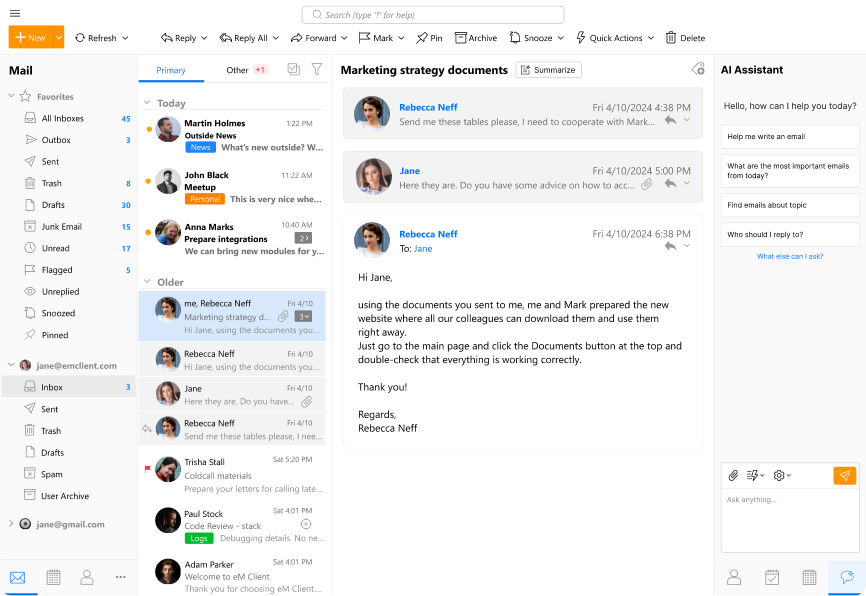
eM Client 是一款邮件客户端,Windows 和 macOS 都能用,手机端也有对应的 App。它把邮件、日历、联系人、任务、笔记和聊天全都塞进了一个界面里,不用在好几个应用之间来回跳。eM Client 11 是 2026 年 10 月发布的大版本更新,官方说这是“史上架构改动最大的一次”。新版原生支持 ARM 和 x64 架构,Windows 安装包换成了 MSIX 格式,更新的时候只下载需要的组件,安装包体积从原来 MSI 的 500 MB 以上降到了大概 170 MB,也不用管理员权限就能装。处理器这块,现在 Windows 上有 x86、x64 和 ARM 三个版本可选。
AI 功能是 eM Client 11 的重头戏。AI 助手放在了侧边栏里,写邮件的时候可以帮你想内容、改语气,收到长邮件可以一键生成摘要,甚至能自动识别邮件里的任务和事件,直接变成日历条目。自然语言搜索也加进来了,不用记什么高级搜索语法,直接用大白话描述你要找什么就行。这些 AI 功能需要订阅版或者单独的 AI 附加包才能用,免费版用户用不了。另外还新增了 Matrix 聊天支持,所有 Matrix 空间都能在“聊天”区域里统一查看,消息和文件走端到端加密。eM Sync 服务可以同步设置,换电脑的时候省事不少。
下载说明
Windows 和 macOS 的安装包可以在本页下方下载。Windows 版提供 x86、x64 和 ARM 三种架构的安装包,根据你的电脑处理器选对应的版本就行。安装包大小约 170 MB,下载完成后双击运行即可。macOS 版要求系统版本不低于 macOS 12。手机端方面,iOS 和 Android 版本在各自的应用商店里免费下载,不需要许可证。
安装教程
Windows 用户下载 setup.msi 或 MSIX 安装包后双击运行,按向导提示完成安装。eM Client 支持标准的 MSI 参数,需要静默安装的话可以用 /quiet 或 /qn。macOS 用户下载 setup.pkg 后双击安装,把应用拖进 Applications 文件夹即可。安装完成后首次启动,用 MailClient.exe /activate {激活密钥} 可以自动激活许可证;需要停用的话用 MailClient.exe /deactivate。
使用说明
打开 eM Client 后,左侧是导航面板,邮件、日历、联系人、任务和聊天都在这里切换。添加邮箱账户时,软件支持 Autodiscover,填好地址和密码后大部分服务器设置会自动识别,Gmail 和 Exchange 的 OAuth 登录也支持。如果自动识别失败,手动选“邮件 - 其他”再填 IMAP 和 SMTP 信息就行。免费版可以加 2 个邮箱账户,付费版没有数量限制。Windows 上还支持终端服务器环境,Windows Server 2008 及更新版本都能跑。