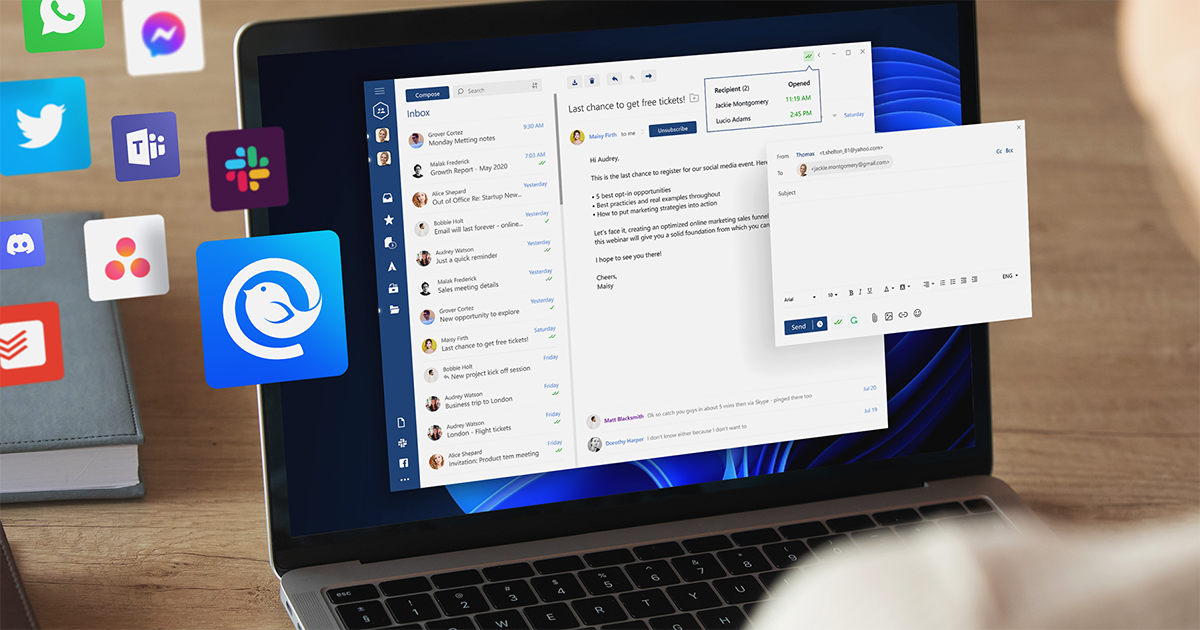
Mailbird 是一个桌面邮件客户端,Windows 和 Mac 都能跑。它做的事情说起来也简单:把你手里所有邮箱账户,不管 Gmail、Outlook、Microsoft 365、iCloud 还是 Yahoo,甚至任何 IMAP 邮箱,全都塞进一个统一收件箱里。不用再开好几个浏览器标签页来回切了。除了邮件本身,它还把 WhatsApp、Google Calendar、Asana、Dropbox、Slack 这些常用应用直接嵌在邮件旁边的侧边栏里,回完邮件顺手就能勾个任务、看一眼日程。免费版能用 1 个邮箱账户,Premium 版不限账户数量,45+ 款集成应用也全解锁。
Mailbird 的邮件追踪功能挺实用,免费版没有,Premium 版可以无限次追踪邮件已读状态,知道哪些邮件对方看过了、什么时候看的,跟进的时候不用瞎猜。暂缓邮件和稍后发送也是很多人离不开的功能,不急着处理的邮件先搁一边,想周一早上发的邮件周日晚上写好定个时就行。撤销发送给了 30 秒后悔时间,发错邮件还有机会拉回来。AI 集成这块,Mailbird 接的是 MCP 协议,可以连接 Claude、ChatGPT 或其他兼容 MCP 的 AI 应用,让 AI 帮忙整理、阅读和起草邮件。不过这个功能默认是关着的,需要你自己手动开启,而且官方明确说了不会用你的邮件去训练 AI。邮件数据存在你自己的电脑上,不会跑到 Mailbird 的服务器上。Privacy Hub 里可以屏蔽像素追踪器和远程图片,发件人就没法知道你什么时候打开邮件了。
下载说明
Mailbird 提供 Windows 和 macOS 桌面版下载,可以在本页下方直接获取安装包。Windows 版支持 Windows 10 和 11(64 位系统),macOS 版需要 macOS Ventura 13 或更高版本。Android 版目前处于公开测试阶段,可以在 Google Play 上抢先体验。Windows 安装包大小约 285 MB,下载完成后双击运行即可开始安装。
安装教程
Windows 用户下载安装包后双击 MailbirdSetup.exe,按照向导提示完成安装。安装过程中可以选择安装路径,建议不要装在系统盘,免得占空间。macOS 用户下载 .dmg 文件后打开,把 Mailbird 图标拖进 Applications 文件夹就行。首次启动后会进入账户设置向导,填入邮箱地址和密码,Mailbird 会自动识别大部分邮箱的服务器配置,不用手动填 IMAP 和 SMTP 地址。Gmail 和 Outlook 账户会走 OAuth 2.0 授权登录,安全性上更放心一些。
使用说明
打开 Mailbird 之后,左侧是导航栏,邮件、日历、联系人、任务和侧边栏应用都在这里。默认进入统一收件箱,所有账户的邮件按时间顺序排列在一起。点开右上角的搜索框,可以跨所有账户搜索邮件内容、附件和联系人。想调整界面外观的话,设置里有九种颜色主题和五种布局可选,浅色深色模式也支持,缩放比例可以按自己的习惯调。
快捷键方面,Mailbird 内置了 20+ 个键盘快捷键,比如 Ctrl+N 写新邮件、Ctrl+R 回复、Ctrl+Shift+R 全部回复、Ctrl+F 搜索,用熟了效率能提高不少。界面语言支持 20+ 种,简体中文是内置的。如果要从旧版 Mailbird 2.x 升级到 Mailbird 3,之前买过 Mailbird 2 的用户可以免费升级到 Mailbird 3。