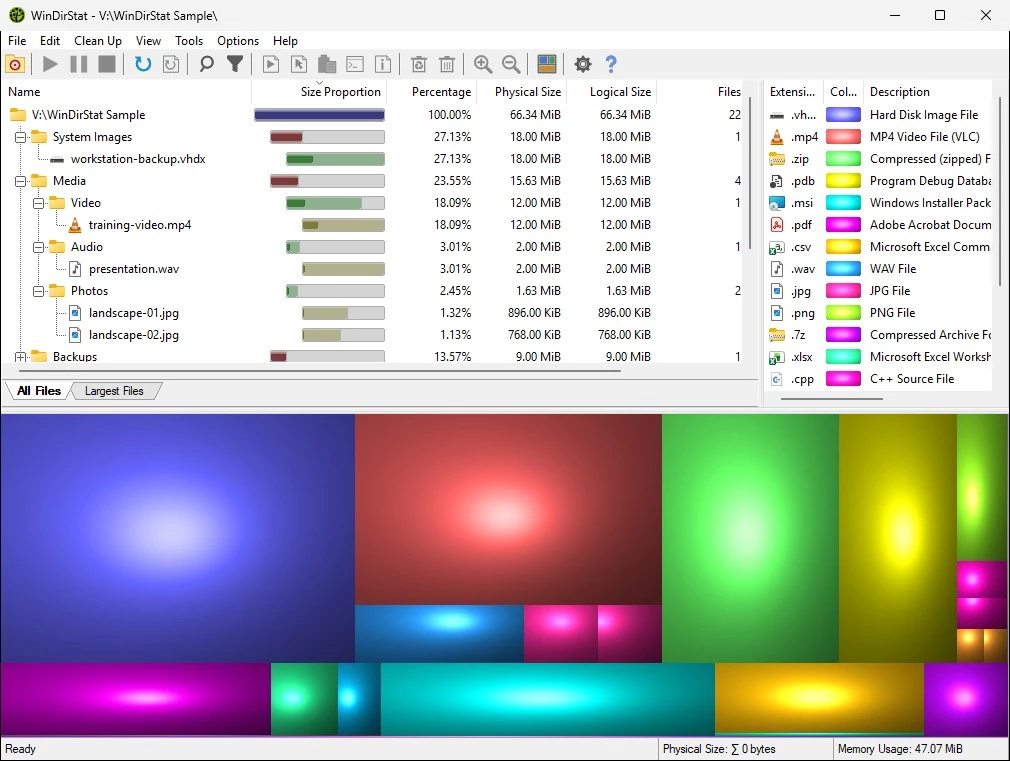
WinDirStat 是那种在磁盘快满时会第一个被想起来的工具。它的全称是 Windows Directory Statistics,干的事情很专注:把硬盘里每个文件夹、每种文件类型到底占了多少空间,用一张图给你画出来。你不需要在资源管理器里一层层右键看属性,扫描完直接对着彩色方块看就行,哪块面积大、颜色刺眼,哪块就是吃掉空间的元凶。它免费、开源,从 Windows 7 到 Windows 11,以及 Windows Server 2008 R2 到 2025 都能跑,老机器和新系统都不挑。
它到底能看什么
WinDirStat 扫描完之后会给你三个视角。第一个是目录树,按文件夹层层展开,每个文件夹旁边标着大小,适合快速定位到某一层目录。第二个是文件类型列表,按扩展名统计总占用,比如 .mp4 占了多少、.zip 占了多少,颜色映射可以自己调。第三个就是它最出名的树状图(Treemap),每个文件被画成一个彩色矩形,面积和文件大小成正比,颜色代表文件类型。你点中哪个方块,上面列表里就会定位到对应的文件。除了树状图,它还提供旭日图和火焰图两种视图,适合从不同角度观察磁盘结构。扫描结果可以存成 CSV 或 JSON 快照,下次直接打开不用重新扫。
下载说明
在本页下方可以找到 WinDirStat 2.9.3 的下载入口。官方提供了几种形式:Windows x64 安装包(WinDirStat-2.9.3-x64.msi)适合大多数 64 位系统,装完之后开始菜单有快捷方式,还能在设置里把右键菜单集成打开,以后在资源管理器里右键某个文件夹就能直接扫描。如果你的电脑是 32 位或者 ARM 设备(比如骁龙处理器的 Windows 笔记本),对应有 x86 和 ARM64 的 MSI 包。不想安装的可以选便携版 ZIP 或 7z,压缩包里同时包含了 x64、x86 和 ARM64 三个版本,解压后进对应的文件夹双击 WinDirStat.exe 就能用,勾选便携模式后配置会保存在 ini 文件里,拷到 U 盘上换台电脑照样跑。习惯命令行的可以通过 winget install -e --id WinDirStat.WinDirStat、choco install windirstat 或 scoop install extras/windirstat 来装。
装完怎么用
打开之后先在“Select Drives”里勾选你要扫描的驱动器或文件夹。可以一次选多个,也可以点添加文件夹按钮把几个不连续的目录一起扫。需要找重复文件就勾上“Scan for duplicate files”,但它会增加文件读取量,平时不找重复文件不用开。想要加速本地 NTFS 扫描,用管理员权限运行,或者在菜单里选 File > Run Elevated。扫描完成后,左侧目录树按大小排好,右侧是文件类型统计和可视化图。按Ctrl+F可以直接搜索文件名或大小,选中结果会在树状图里高亮。右键点击文件或文件夹可以打开、移动、删除,也可以运行系统磁盘清理或 NTFS 压缩。清理之前建议先在资源管理器里确认一遍,清完再刷新结果。界面语言可以在设置里切换,简体中文翻译在 2.8.x 版本里有过一轮改进,菜单和对话框基本都能看懂。
开源免费,但有些地方得知道
WinDirStat 基于 GPL 许可开源,代码放在 GitHub 上,免费使用,没有广告,也不分付费版和免费版。它支持通过内容哈希检测重复文件,也能用硬链接做去重。在管理员权限下,它还能尝试恢复 NTFS、exFAT 和 FAT 分区上已删除的文件,不过恢复能否成功取决于文件数据和元数据是否还在,不是万能的。如果你只是偶尔看看哪个文件夹占空间大,系统自带的存储设置其实也能给个大概;但如果你需要精确到每个文件、每种扩展名的可视化分布,WinDirStat 这张彩色地图给的信息密度是系统工具比不了的。